|

Компонент ComboBox можно изменять по горизонтали и по вертикали как во время разработки, так и при исполнении. При разработке выделите компонент в рабочей области и используйте инструмент «Свободное преобразование» или одну из команд «Модификация» > «Преобразовать». При исполнении используйте метод
setSize()
или любые применимые свойства класса ComboBox, например
height
и
width
,
scaleX
и
scaleY
.
Размер компонента ComboBox изменится в соответствии с указанной шириной и высотой. Размер списка изменится в соответствии с шириной компонента, если не задано свойство
dropdownWidth
.
Если текст не помещается по длине в поле со списком, он будет обрезан. Необходимо изменить размер поля со списком и задать свойство
dropdownWidth
, чтобы уместился текст.
Использование стилей для компонента ComboBox
Для изменения внешнего вида компонента ComboBox можно задать свойства стиля. Стили задают значения для обложек, средства отображения ячеек, внутренних полей и ширины кнопок компонента. Следующий пример задает стили
buttonWidth
и
textPadding
. Стиль
buttonWidth
задает ширину области попадания кнопки и действует, если компонент ComboBox является редактируемым и вы можете только нажать кнопку, чтобы развернуть раскрывающийся список. Стиль textPadding задает промежуток между внешней границей текстового поля и текстом. Это пригодится при центрировании текста по вертикали в текстовом поле, когда размер компонента ComboBox увеличивается по вертикали. В противном случае текст может отображаться вверху текстового поля.
-
Создайте новый файл Flash (ActionScript 3.0).
-
Перетащите компонент ComboBox в рабочую область и присвойте ему имя экземпляра
aCb
.
-
Откройте панель «Действия», выберите Кадр 1 на основной временной шкале и введите следующий код:
import fl.data.DataProvider;

aCb.setSize(150, 35);
aCb.setStyle("textPadding", 10);
aCb.setStyle("buttonWidth", 10);
aCb.editable = true;

var items:Array = [
{label:"San Francisco", data:"601 Townsend St."},
{label:"San Jose", data:"345 Park Ave."},
{label:"San Diego", data:"10590 West Ocean Air Drive, Suite 100"},
{label:"Santa Rosa", data:"2235 Mercury Way, Suite 105"},
{label:"San Luis Obispo", data:"3220 South Higuera Street, Suite 311"}
];
aCb.dataProvider = new DataProvider(items);
-
Выберите «Управление» > «Тестировать ролик».
Заметьте, что областью кнопки, которую вы можете нажать, чтобы открыть раскрывающийся список, является ограниченная область справа. Также обратите внимание на то, что текст отцентрирован по вертикали в текстовом поле. Можно попробовать выполнить пример без двух выражений
setStyle()
, чтобы увидеть эффект.
Использование обложек для компонента ComboBox
Компонент ComboBox использует следующие обложки для визуализации своих состояний.
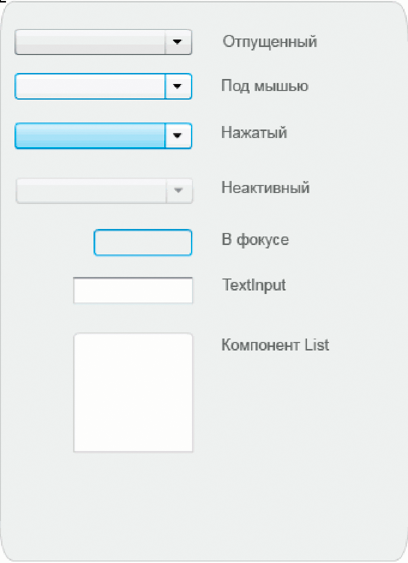
Обложки компонента ComboBox
Можно изменить цвет обложки Up в рабочей области для изменения цвета компонента в неактивном состоянии.
-
Создайте новый файл Flash (ActionScript 3.0).
-
Перетащите компонент ComboBox в рабочую область.
-
Дважды щелкните компонент, чтобы открыть палитру его обложек.
-
Дважды щелкните обложку Up, чтобы выбрать ее и открыть для редактирования.
-
Установите масштаб на 400 %.
-
Щелкните мышью в центре обложки, чтобы ее цвет появился в палитре «Заливка» в Инспекторе свойств.
-
В палитре «Заливка» выберите цвет #33FF99 для применения к обложке Up.
-
Нажмите кнопку «Назад» в левой части панели правки над рабочей областью, чтобы вернуться в режим редактирования документа.
-
Выберите «Управление» > «Тестировать ролик».
Компонент ComboBox должен отображаться в рабочей области так, как показано на рисунке ниже.
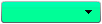
Компонент ComboBox с настроенным цветом обложки Background
|
|
|


