Variáveis

É possível definir variáveis de formulário no Designer para armazenar informações específicas em um local central e acessível. Em geral, uma variável atua como um espaço reservado para um texto que talvez precise ser alterado no futuro. As variáveis de formulário do Designer são sempre do tipo "string". Por exemplo, uma variável pode armazenar o texto do título de uma caixa de mensagem. Quando o texto precisar ser alterado, basta abrir o modelo ou formulário afetado e atualizar o texto uma vez na definição da variável. O Designer propaga automaticamente o novo texto em todas as instâncias da variável inserida.

Saiba que as variáveis de formulário são definidas fora do Editor de scripts e estão acessíveis pelos scripts em todos os objetos em um formulário, em oposição às variáveis de script criadas em um script FormCalc ou JavaScript específico.

É possível criar, exibir e excluir variáveis sem o uso de scripts. Entretanto, os scripts devem ser usados para acessar os valores armazenados por variáveis e manipulados ou para aplicar esses valores aos objetos em um formulário.

Nota: Os valores das variáveis do formulário são redefinidos sempre que um formulário é aberto.

Antes de criar uma variável, escolha seu nome e o texto que ela conterá. Definições de variáveis são salvas com o formulário ou o modelo.

Como nomear variáveis

No tempo de execução, os conflitos de nomeação ocorrem quando os nomes de variáveis são idênticos àqueles usados como propriedades, métodos ou nomes de campo do design de formulário do Modelo de objeto de formulário XML. Esses conflitos podem fazer com que os scripts retornem valores inesperados, portanto, é importante manter o caráter de exclusividade dos nomes de variáveis. Veja alguns exemplos:

  • Use o nome de variável fieldWidth e fieldHeight no lugar de x e y.

  • Use o nome de objeto de design de formulário clientName no lugar de name.

    Nota: Os nomes de variáveis fazem distinção entre letras maiúsculas e minúsculas e não devem conter espaços.

Para definir uma variável de texto

  1. Selecione Arquivo > Propriedades do formulário.

  2. Na guia Variáveis, clique em Novo (Inserir) .

  3. Na lista Variáveis, digite um nome exclusivo para a variável e pressione Enter. Os nomes de variáveis fazem distinção entre letras maiúsculas e minúsculas e não devem conter espaços.

  4. Clique uma vez na caixa à direita e digite o texto a ser associado a essa variável.

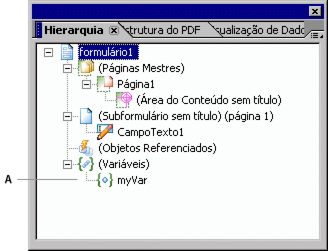
    A variável é exibida na paleta Hierarquia, no nível do formulário.

    A. Variável de novo formulário

Para exibir uma definição de variável de texto

  1. Selecione Arquivo > Propriedades do formulário.

  2. Clique na guia Variáveis e, na lista correspondente, selecione a variável. O texto associado é exibido na caixa à direita.

Para excluir uma variável de texto

  1. Selecione Arquivo > Propriedades do formulário.

  2. Na guia Variáveis, selecione a variável e clique em Excluir (Excluir)  .

Como usar variáveis em cálculos e scripts

Após a criação de variáveis de formulário, basta fazer referência ao nome da variável em cálculos e scripts para obter o valor da variável.

Importante: Ao nomear as variáveis, evite usar nomes idênticos aos nomes de propriedades, métodos ou nomes de objetos do Modelo de objeto de formulário XML.

Para obter informações sobre objetos, métodos e propriedades do modelo de objeto de formulário XML, consulte a Referência de scripts.

Por exemplo, crie as seguintes definições de variável de formulário.

Nome da variável

Valor

firstName

Tony

lastName

Blue

age

32

Em FormCalc, é possível acessar os valores de variáveis do mesmo modo como os valores de campos e de objetos são acessados. Neste exemplo, os valores são atribuídos a três campos separados:

    TextField1 = firstName 
    TextField2 = lastName 
    NumericField1 = age

Também é possível usar variáveis em funções FormCalc da mesma maneira, como mostra esse exemplo:

    Concat( "Prezado ", firstName, lastName )

Em JavaScript, os valores de variáveis são referenciados com o uso da propriedade .value no lugar da propriedade .rawValue, que é usada para valores de campos e de objetos, como mostra esse exemplo:

TextField1.rawValue = firstName.value;

Nota: O uso e a modificação de variáveis do formulário com scripts em formulários XFA poderão fazer que com a barra de mensagens do documento no Acrobat e no Adobe Reader exiba um aviso de status de validação de assinatura, indicando que a validade da assinatura é desconhecida devido a alterações subsequentes no documento.