|

Para realizar cálculos, o FormCalc precisa saber que objeto será usado em um cálculo. Nesta etapa, desejamos descobrir o total de todos os dados na coluna Quantia. Se uma célula for selecionada na coluna Quantia, será possível visualizar seu nome interno no Editor de scripts (se o Editor de scripts for redimensionado para ficar maior).
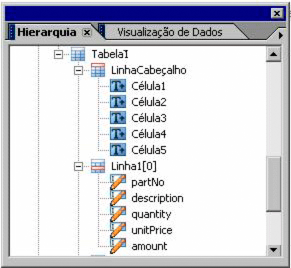
As informações visualizadas no nome interno estão relacionadas ao conteúdo exibido na hierarquia. O nome “Formuláriopedidocompra” está localizado no topo, seguido de “Pedidocompra” e assim por diante.
Todas as linhas da tabela estão nomeadas como “Linha1”, acompanhadas por um número de instância padrão. Para poder adicionar os dados em uma coluna, todas as linhas devem estar nomeadas da mesma maneira.
Agora, você adicionará o cálculo do subtotal na parte inferior da tabela.
 Na paleta Biblioteca de objetos, clique na categoria Padrão e arraste o objeto de campo numérico  para o formulário abaixo da tabela sob a coluna Quantia. para o formulário abaixo da tabela sob a coluna Quantia.
Selecione o texto da legenda no objeto de campo numérico e digite Total.
Na paleta Objeto, clique na guia Campo e, na lista Aparência, selecione Caixa sólida.
Na lista Exibir do Editor de scripts, selecione Calculate.
Na lista Linguagem, selecione FormCalc e, na lista Executar em, selecione Cliente.
No campo Fonte do script, digite o seguinte cálculo:
soma(Tabela1.Linha1[*].quantia[*])
O caractere curinga (*) fornece instruções para que o Designer colete todos os dados nas linhas denominadas Linha1 e todos os dados na coluna Quantia.
Desmarque o objeto de campo numérico para adicionar o script ao seu formulário e selecione-o novamente.
Na paleta Objeto, clique na guia Vínculo e digite total na caixa Nome.
Clique na guia Campo, clique no botão Padrões e, na caixa Padrão, digite $z,zz9.99.
Clique em OK.
Clique na guia Valor, e na lista Tipo, selecione Calculado - somente leitura.
Clique para continuar: Inserir campos Imposto
|
|
|