|

O Designer inclui alguns objetos personalizados predefinidos que podem ser usados para criar formulários rapidamente. Por exemplo, neste tutorial, usaremos o objeto de biblioteca personalizado Bloco de endereços para inserir vários campos ao mesmo tempo.
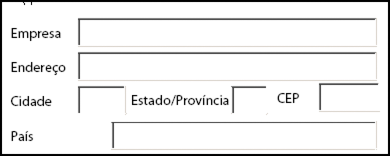 Na paleta Biblioteca de objetos, clique na categoria Personalizado e arraste o objeto de campo Bloco de endereços  para o formulário sob o título Pedido de compra. para o formulário sob o título Pedido de compra.
Renomeie o campo de texto Nome como Solicitado por.
Na paleta Biblioteca de objetos, clique na categoria Padrão e arraste o objeto de campo de texto  para o formulário sob o campo País. para o formulário sob o campo País.
Nomeie o objeto de campo de texto como Número de telefone.
Adicione outro objeto de campo de texto para Número de fax.
Adicione outro objeto de campo de texto no formulário, abaixo do número de fax.
Nomeie o objeto de campo de texto como Nome do contato.
Para inserir um segundo bloco de endereços além deste, arraste para selecionar todos os campos criados nas etapas de 1 a 7 e diminua a largura deles em cerca de meia polegada usando a alça de dimensionamento no lado direito.
Copie e cole os campos selecionados ao lado do bloco de endereços Solicitado por.
Renomeie o segundo campo Solicitado por como Entregar para.
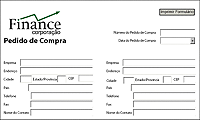
Esta é a aparência atual do formulário.
O formulário pode ser novamente visualizado na guia Visualizar PDF.
 Para melhorar a aparência do formulário, é possível alterar o aspecto dos campos de caixa em depressão. Para tanto, selecione o objeto e, na paleta Objeto, clique na guia Campo. Em seguida, na lista Aparência, escolha Sublinhado. Clique para continuar: Adicionar os detalhes do pedido de compra
|
|
|