|

Após fazer a conexão com uma fonte de dados, indique onde deseja ver os dados no design de formulário:
Para vincular campos isolados, como Número de PC e Data de PC, é necessário usar o método de arrastar e soltar.
Para vincular objetos repetidos, como a linha na tabela do pedido de compra, a itens repetidos no esquema, use a caixa Vínculo de dados na guia Vínculo da paleta Objeto. Após a linha ser vinculada, é possível vincular as células na linha aos nós do esquema, relacionando esses vínculos com o vínculo da linha.
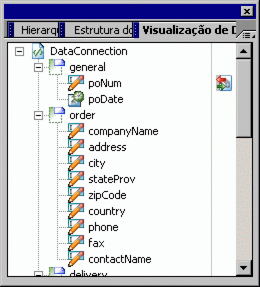
Para vincular os dados aos campos no design de formulárioNa paleta Visualização de dados, selecione poNum e arraste-o para o campo Número de PC.
Na caixa de diálogo Propriedades de vínculo, selecione a opção Não atualizar nenhuma propriedade relacionada e clique em OK.
O vínculo associa um campo de formulário existente a um item da fonte de dados. Na imagem, o ícone à direita de poNum mostra que o nó está vinculado. Como você optou por não atualizar qualquer propriedade relacionada, o Designer manterá intacta a formatação aplicada ao objeto de campo.
Repita o procedimento para os itens restantes na paleta Visualização de dados (exceto para partNum, descrição, quantidade e unitPrice).
Por exemplo, companyName deve ser vinculado ao campo Solicitado por.
Para vincular dados à células de tabela no formulárioNa paleta Hierarquia, selecione Linha1.
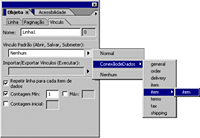
Na paleta Objeto, clique na guia Vínculo.
Clique no triângulo ao lado da caixa Vínculo de dados (Abrir, Salvar, Enviar) e selecione um vínculo. Por exemplo, selecione DataConnection > item > item.
A seguinte sequência é exibida na caixa Vínculo de dados (Abrir, Salvar, Enviar):
$item.item[*].
 Você pode inserir essa sequência na caixa Vínculo de dados (Abrir, Salvar, Enviar) em vez de selecioná-la. Abra a paleta Visualização de dados.
Para garantir que o vínculo seja definido da forma desejada, vincule cada nó a uma célula usando o método de arrastar e soltar. Por exemplo, na paleta Visualização de dados, selecione partNum e arraste-o para a célula sob o cabeçalho Nº da peça.
Na caixa de diálogo Propriedades de vínculo que é exibida, selecione a opção Não atualizar nenhuma propriedade relacionada e clique em OK.
Repita o procedimento para os itens restantes na paleta Visualização de dados sob item (descrição, quantidade e unitPrice).
Clique para continuar: Especificar um arquivo de dados
|
|
|