|

Uma das principais vantagens dos fragmentos é que eles podem ser adicionados a muitos formulários, mas quando você precisa fazer uma alteração, é necessário fazê-la apenas em um lugar. Nesta seção, editaremos o fragmento Informações do P.C.
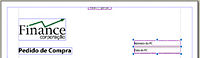
Primeiro, você adicionará o fragmento ao formulário Purchase Order Dynamic Interactive.pdf para que possa ver o efeito em mais de um design de formulário ao editar o fragmento Informações do P.C.
Abra Purchase Order Dynamic Interactive.pdf.
Selecione e exclua os objetos Número do P.C. e Data do P.C.
Na paleta Biblioteca de fragmentos, arraste o fragmento Informações do P.C. para o design de formulário.
Salvar o design de formulário como My PO Dynamic Interactive.PDF.
Clique com o botão direito do mouse na referência do fragmento Informações do P.C. e selecione Fragmentos > Editar fragmento. O arquivo de origem do fragmento Informações do P.C. é aberto e agora você pode editar o fragmento.
Substitua Número do P.C. por Nº. do P.C. e salve o fragmento.
Abra os formulários de amostra My PO Interactive.pdf e My PO Dynamic Interactive.PDF. A referência do fragmento em ambos os formulários é atualizada.
Você acabou de aprender como criar e modificar um fragmento. Além disso, é possível converter uma referência de fragmento em um objeto incorporado ou criar uma sobreposição em uma referência de fragmento que afete apenas a referência de fragmento no formulário atual.
Em seguida, vamos analisar mais de perto os formulários de amostra e revisar algumas ações interessantes que podem ser realizadas com os fragmentos.
Clique para continuar: Uso de fragmentos que contêm script
|
|
|