|

As páginas mestre fornecem o formato subjacente e o plano de fundo para as páginas. Todos os novos designs de formulário são criados com uma página mestre padrão, que é aplicada à primeira página. As páginas adicionais são formatadas de acordo com o layout da página mestre padrão, a não ser que se crie uma página mestre diferente.
Um design de formulário pode conter qualquer quantidade de páginas mestre, cada uma apresentando um layout exclusivo. Se algumas páginas precisarem de layouts ou de objetos estereotipados diferentes, será possível criar uma página mestre para cada layout exclusivo.
Atribuição de página mestre a uma página específicaSelecione o subformulário usando um destes métodos:
Na guia Exibição de projeto, selecione o subformulário padrão na página.
Na paleta Hierarquia, selecione o subformulário que corresponde à página.
Na paleta Objeto, clique na guia Paginação, na lista Local, selecione a opção Na página > [página], onde [página] é o nome da página mestre a ser usada.
Exemplo de atribuir uma segunda página mestre a um design de formulárioO exemplo a seguir fornece as etapas para atribuir uma segunda página mestre a uma página em um design de formulário interativo ou um design de formulário com layout fixo.
Esse design de formulário contém duas páginas e duas páginas mestre. A primeira página mestre apresenta a orientação Retrato, enquanto a segunda apresenta a orientação Paisagem.
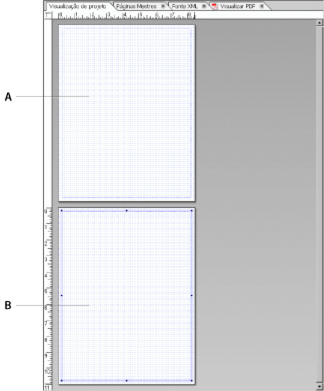 - A.
- Página 1
- B.
- Página 2
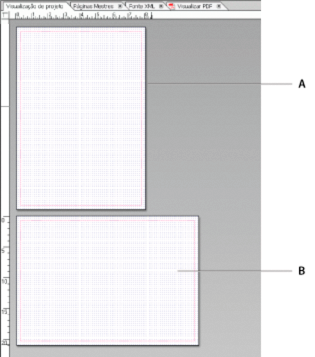 - A.
- Página mestre 1: retrato
- B.
- Página mestre 2: paisagem
Clique na guia Exibição de projeto.
Selecione o subformulário na página 2.
Na paleta Objeto, clique na guia Paginação, na lista Local, selecione a opção Na página > [página], onde [página] é o nome da página mestre 2.
A página 2 herda o layout da página mestre 2 e passa a apresentar o layout Paisagem.
|
|
|


