|

Para inserir uma página em branco depois da primeira página em um formulário que está destinado para impressão nos dois lados, o conjunto de páginas deverá incluir as páginas mestre para a primeira página, para as páginas ímpares e pares impressas. Por exemplo, talvez você queira que uma página em branco seja impressa no verso da carta de apresentação. Especificando que a área que segue o subformulário da carta de apresentação começa em uma página ímpar, uma página em branco será inserida como a primeira página par quando o formulário é impresso.
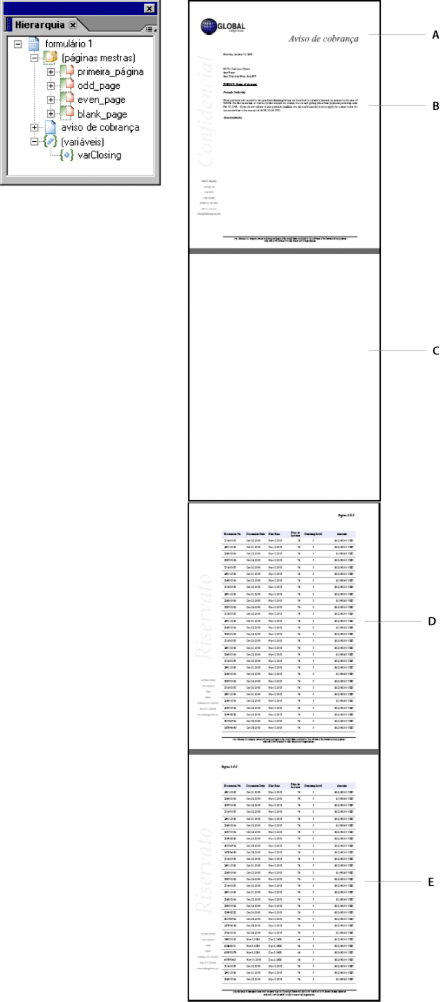 - A.
- Essa página usa a página mestre front_page
- B.
- A página em branco é inserida como a primeira página par usando a página mestre blank_page
- C.
- Essa página usa a página mestre odd_page
- D.
- Essa página usa a página mestre even_page
- E.
- A área depois desse subformulário é definida como Ir para a próxima página Ímpar
Para inserir uma página em branco depois da primeira página em um formulário destinado a impressão frente e versoAdicione uma nova página mestre ao conjunto de páginas.
Clique em qualquer parte da página mestre.
Clique na guia Paginação e selecione Páginas em branco na lista Ímpar/par.
Selecione o subformulário ou um conjunto de subformulários que ocorre antes da página me branco.
Clique na guia Paginação e selecione Ir para a próxima página Ímpar na lista Após.
Visualize o formulário na guia Visualizar PDF.
|
|
|


