Depois de examinar a ordem de tabulação padrão, você pode decidir que precisa de uma sequência diferente para alguns objetos do formulário. Por exemplo, se você tiver dois grupos de campos de endereço situados lado a lado, pode optar por percorrer os campos do primeiro grupo antes de seguir para o segundo grupo.
É possível alterar a posição de um objeto na ordem de tabulação movendo o objeto para cima ou para baixo na lista da paleta Ordem de tabulação. É possível mover um único objeto ou um grupo de objetos. Quando ocorre a mudança do objeto para um novo lugar na ordem, o Designer reatribui os números para acomodar o objeto e seu novo lugar.
Por exemplo, você tem quatro objetos na páginas organizados de acordo com o layout a seguir.
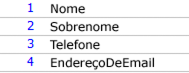
Portanto, a ordem de tabulação padrão será aquela mostrada nessa ilustração.
Se você deseja alterar a ordem de tabulação para uma ordem mais lógica, como Nome, Sobrenome, Telefone, E-mail. Basta mover o objeto LastName uma posição acima na lista. Os números da ordem de tabulação serão reatribuídos para refletir a mudança.
Embora a ordem de tabulação dos objetos da página mestre e dos objetos de um fragmento sejam exibidos no formulário, você não pode alterar a ordem desses objetos na guia Exibição de projeto. Para os objetos da página mestre, clique na guia Páginas mestre e personalize a ordem de tabulação. (Consulte Alteração da ordem de tabulação de páginas mestre.) Para os fragmentos, abra o fragmento necessário e altere a ordem no fragmento. (Consulte Alteração da ordem de tabulação em fragmentos).
Se o formulário tiver mais de uma página, a ordem de tabulação de cada página é iniciada com o número 1 e você pode alterar a ordem somente em cada página.
Antes de alterar a ordem de tabulação, prepare a área de trabalho da seguinte maneira:
Selecione Janela > Ordem de tabulação. A paleta Ordem de tabulação aparece do lado esquerdo da área de trabalho.
Clique em Mostrar ordem e depois selecione Personalizada.
Os números de ordem de tabulação exibidos no formulário agora estão em quadrados azuis  . Esse quadrado indica visualmente que você está agora no modo de tabulação personalizado e pode alterar a posição de um ou mais objetos na sequência de tabulação.