|

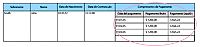
É possível criar uma tabela dentro de uma tabela independente da tabela principal. Por exemplo, a tabela aninhada pode ter um número diferente de colunas e linhas em comparação à tabela principal. Não há limite com relação ao número de níveis para o aninhamento de tabelas.
Se você quiser que as tabelas continuem automaticamente na página seguinte, é necessário certificar-se das seguintes condições:
A tabela deve estar em um subformulário definido como Fluxo na guia Subformulário da paleta Objeto.
A opção Permitir quebras de página dentro do conteúdo deve estar selecionada na guia Tabela.
A tabela não deve estar em um grupo.
Crie uma tabela. Consulte Para criar uma tabela simples.
Na paleta Biblioteca de objetos, clique na categoria Padrão e arraste o objeto de Tabela até uma célula da tabela principal.
Nota: Se a opção Não mostrar isso novamente já tiver sido selecionada na caixa de diálogo Inserir tabela quando o objeto de tabela for selecionado na paleta Biblioteca de objetos, o Designer inserirá automaticamente uma tabela com o mesmo número de colunas e linhas inseridas da última vez em que a caixa de diálogo Inserir tabela foi usada.
Na caixa de diálogo Inserir tabela, digite o número de colunas e de linhas.
É possível inserir um máximo de 20 colunas e 50 linhas. É possível adicionar mais colunas e linhas após a criação da tabela usando os comandos Inserir no menu Tabela.
(Opcional) Para adicionar uma linha de cabeçalho, selecione Incluir linha do cabeçalho na tabela.
(Opcional) Para adicionar uma linha de rodapé, selecione Incluir linha do rodapé na tabela.
Clique em OK.
Nota: Se você tiver uma tabela, selecione-a e arraste-a até a célula em que deseja exibi-la.
|
|
|