|

Para adicionar um título de tabelaNa paleta Biblioteca de objetos, clique na categoria Padrão e arraste o objeto de texto  acima da tabela. acima da tabela.
Clique duas vezes no texto padrão e digite o título.
Defina as propriedades das fontes.
 Também é possível unir as células na primeira coluna da tabela e digitar o título na célula combinada. Também é possível unir as células na primeira coluna da tabela e digitar o título na célula combinada.Como adicionar espaçoPara incluir espaço ao redor de uma tabelaÉ possível adicionar um espaço em branco ao redor das arestas de uma tabela usando margens.
Selecione a tabela. Consulte Para selecionar uma tabela, linha, coluna, célula ou seção.
Na paleta Layout, defina as margens para Esquerda, Direita, Superior e Inferior.
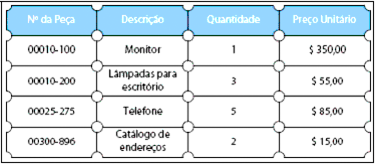
Para adicionar espaço ao redor de linhasÉ possível adicionar espaço ao redor de linhas usando margens. Por exemplo, na tabela a seguir, as margens estão definidas como 0,25 pol. ao redor da linha.
Selecione a linha. Consulte Para selecionar uma tabela, linha, coluna, célula ou seção.
Na paleta Layout, defina as margens para Esquerda, Direita, Superior e Inferior.
Como aplicar bordas e sombreamento a uma tabelaBordas e sombreamento podem aumentar o interesse e a ênfase de uma tabela. Você pode adicionar bordas em uma tabela ou em uma linha, coluna ou célula individual. Também pode usar o sombreamento para preencher o plano de fundo de uma tabela.
É possível adicionar um padrão de sombreamento alternado ou contrastante às linhas. Você pode selecionar o número de linhas ou colunas a serem incluídos em um padrão de contraste e aplicar suas opções de cores ao padrão.
Para aplicar e remover bordas e sombreamentoSelecione a tabela. Consulte Para selecionar uma tabela, linha, coluna, célula ou seção.
Para aplicar uma borda e um sombreamento, execute uma das seguintes ações:
Para colocar bordas apenas em um determinado lado, na paleta Borda, selecione Editar individualmente na lista Bordas. Agora você pode definir a borda para cada lado.
Para colocar a mesma borda em todos os lados, selecione Editar junto na lista Bordas.
Selecione uma opção a partir da lista de tipos de linhas e selecione uma cor no seletor de cores.
Para aplicar sombreamento, selecione um estilo na lista Estilo e escolha uma cor no seletor de cores.
Para remover uma borda ou um sombreamento, faça o seguinte:
Na paleta Borda, selecione Editar junto na lista Bordas.
Selecione Nenhum na lista de tipos de linhas.
Para aplicar um sombreamento alternado ou contrastante às linhas
Na paleta Objeto, clique na guia Sombreamento de linha e selecione Aplicar sombreamento de linha alternado.
Selecione a cor de sombreamento para a primeira linha ou para o primeiro conjunto de linhas.
Selecione a cor de sombreamento para a linha seguinte ou para o conjunto de linhas seguinte.
Nota: Se você usar a paleta Borda para definir o sombreamento para uma célula, ele substituirá o sombreamento de linha definido para a tabela.
Para remover um sombreamento alternado ou contrastante das linhas
Para remover a borda em torno da tabela inteira Selecione a tabela e, na paleta borda, selecione Nenhum na lista de tipos de linha. Selecione a tabela e, na paleta borda, selecione Nenhum na lista de tipos de linha.
Para distribuir linhas e colunas uniformementeÉ possível igualar o tamanho de várias linhas ou colunas. Todas as linhas são ajustadas à altura da linha mais alta selecionada. Todas as colunas são ajustadas em distâncias iguais com base na largura da tabela. A tabela não é expandida.
Selecione as linhas ou as colunas que terão o mesmo tamanho. Consulte Para selecionar uma tabela, linha, coluna, célula ou seção.
Selecione Tabela > Distribuir linhas uniformemente ou Distribuir colunas uniformemente.
Nota: Se você tiver usado o comando Unir células, as colunas originais ainda existem, mas permanecem ocultas (para que você possa dividir as células novamente, se desejar). Para igualar o tamanho das colunas depois de unir as células, exclua as colunas ocultas primeiro usando o comando Tabela > Excluir > Coluna.
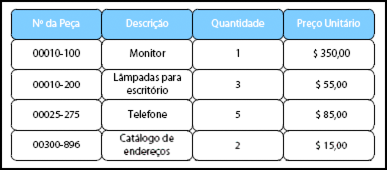
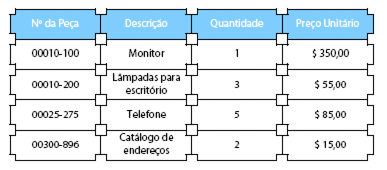
Para formatar os cantos de uma tabela ou de célulasÉ possível formatar uma tabela ou células específicas em uma tabela para proporcionar uma aparência de cantos arredondados ou chanfrados.
Selecione a tabela ou as células. Consulte Para selecionar uma tabela, linha, coluna, célula ou seção.
Na paleta Borda, selecione uma das opções para Cantos.
Na caixa Raio, digite um número. Por exemplo, o exemplo anterior usa 0,1 pol.
Para mostrar legendas em linhasPor padrão, legendas para campos não são mostradas quando um campo está em uma célula. Por exemplo, os objetos a seguir possuem legendas, mas essas legendas permanecem ocultas quando o campo está em uma célula.
Caixa de seleção
Campo de data/hora
Campo decimal
Campo de assinatura
Lista suspensa
Campo de imagem
Caixa de listagem
Campo numérico
Campo de senha
Campo de texto
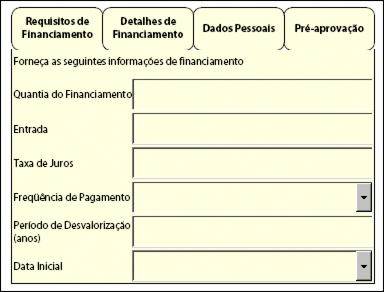
Você pode querer mostrar a legenda em algumas tabelas. Por exemplo, no formulário a seguir, uma tabela é usada para apresentar as informações. Cada linha abaixo da linha de cabeçalho é uma célula.
Selecione a célula. Consulte Para selecionar uma tabela, linha, coluna, célula ou seção.
Na lista Posição da paleta Layout, selecione uma posição para a legenda.
|
|
|