|

Para configurar uma tabela para expandi-la em várias páginasPara permitir que tabelas continuem automaticamente na página seguinte, é necessário certificar-se das seguintes condições:
A tabela deve estar em um subformulário definido como Fluxo na guia Subformulário da paleta Objeto.
A opção Permitir quebras de página dentro do conteúdo deve estar selecionada na guia Tabela.
A tabela não deve estar em um grupo.
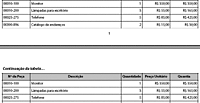
Agora, é possível fazer ajustes na tabela de forma a garantir que as informações sejam exibidas conforme desejada quando essa tabela for expandida em várias páginas. Você pode incluir uma tag Continuação da tabela na parte superior da página seguinte, caso a tabela se expanda por mais de uma página.
Se quiser que a linha de cabeçalho se repita na página seguinte, consulte Para repetir uma linha de cabeçalho ou rodapé em páginas subsequentes.
Para configurar uma página mestra que inclua a tag Continuação da tabelaCrie uma tabela que se expanda com base na quantidade de dados de uma fonte de dados. Consulte Para definir as linhas de uma tabela para ajustarem-se para acomodar dados.
Selecione a linha de cabeçalho.
Na paleta Objeto, clique na guia Paginação e selecione Incluir linha do cabeçalho em páginas subsequentes.
Selecione Exibir > Páginas mestras para exibir a guia Página mestra caso ela ainda não esteja visível.
Clique na guia Páginas mestras e selecione Inserir > Nova página mestra.
Redimensione a área de conteúdo para torná-la menor na mova página mestre.
Na paleta Biblioteca de objetos, clique na categoria Padrão e arraste o objeto de texto  acima da área de conteúdo. acima da área de conteúdo.
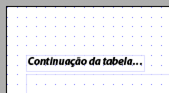
Clique duas vezes no texto padrão e digite o título Continuação da tabela...
Selecione o texto e, na paleta Fonte, defina-o como Negrito e Itálico.
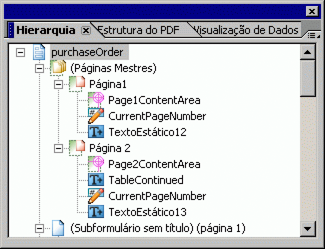
Na paleta Hierarquia, renomeie (Área de conteúdo sem título) na Página 2 como Áreaconteúdopágina2.
Para definir a paginação da tabelaNa guia Exibição de projeto do Editor de layout, selecione a tabela. Consulte Para selecionar uma tabela, linha, coluna, célula ou seção.
Na paleta Objeto, clique na guia Tabela e certifique-se de que Permitir quebras de página dentro do conteúdo esteja selecionada.
Nota: Embora a opção Permitir a quebra de pág. dentro do conteúdo esteja selecionada nas tabelas padrão, está desmarcada na linhas da tabela. É necessário selecionar essa opção para linhas da tabela para permitir quebras de página.
Na paleta Objeto, clique na guia Paginação e, próximo à lista Sobrefluxo, clique na seta e selecione Ir para a área de conteúdo > Page2ContentArea.
Para conectar-se a uma fonte de dadosCertifique-se de estar conectado a uma fonte de dados. Consulte Conexão com uma fonte de dados.
Por exemplo, se você ou o administrador instalar as amostras fornecidas com o Designer, localize e abra o seguinte esquema: Purchase Order.xsd na caixa de diálogo Conexões de dados.
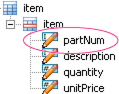
Na paleta Exibição de dados, localize o nó númPeça.
Arraste o nó e arraste-o até a primeira célula abaixo do cabeçalho N° Peça.
Repita as etapas 2 e 3 para descrição, quantidade e preçounitário.
Para selecionar um arquivo de dadosSelecione Arquivo > Propriedades do formulário e clique na guia Visualizar. Navegue até o local do arquivo de dados a ser usado.
Nota: Será necessário selecionar um arquivo de dados que contenha dados suficientes para preencher uma tabela que se expanda por mais de uma página.
Exiba o formulário na guia Visualizar PDF.
Para repetir uma linha de cabeçalho ou rodapé em páginas subsequentesClique e arraste para selecionar o cabeçalho ou rodapé da tabela.
Na paleta Objeto, clique na guia Paginação e conclua uma destas ações:
Nota: A tabela deve estar inserida em um subformulário que já esteja definido como Fluxo.
|
|
|