|

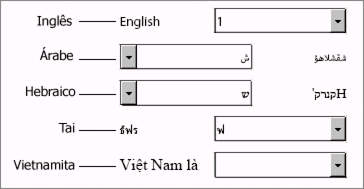
Objetos, que são as peças fundamentais de todos os formulários, apresentam aparências diferentes dependendo do idioma para o qual o formulário foi projetado.
Por exemplo, uma lista suspensa em um formulário em inglês geralmente apresenta a legenda à esquerda e a seta suspensa à direita. Entretanto, nos idiomas arábico e hebraico, a lista suspensa apresenta a legenda à direita e a seta suspensa à esquerda, pois são idiomas lidos da direita para a esquerda.
Para configurar um objeto para os idiomas arábico e hebraico, siga estas etapas:
Defina a localidade como arábico ou hebraico.
Posicione a legenda à direita (exceto para caixas de seleção e botões de opção, que precisam ser posicionados à esquerda).
Alinhe a legenda e o valor à direita.
Defina a fonte como uma das fontes suportadas pelo idioma em questão.
A configuração de um objeto para os idiomas arábico e hebraico aplica-se aos seguintes objetos:
Caixas de seleção
Campos de data/hora
Campos decimais
Campos de assinatura
Listas suspensas
Caixas de listagem
Campos numéricos
Campos de senha
Botões de opção
Campos de texto
Nota: As opções descritas neste tópico da Ajuda apenas estarão disponíveis se o suporte para o idioma apropriado estiver habilitado nas Configurações de idioma do Microsoft Office.
Adicione o objeto.
Por exemplo, na paleta Biblioteca de objetos, arraste o objeto de Lista suspensa até o design de formulário.
Na paleta Objeto, clique na guia Campo.
Na caixa Localidade, selecione um idioma e uma opção de país ou região.
Por exemplo, selecione Arábico (Bahrain).
Selecione o objeto.
Na paleta Fonte, selecione a fonte que oferece suporte à localidade selecionada.
Por exemplo, o Adobe Arabic oferece suporte para o idioma arábico e o Adobe Hebrew oferece suporte para o idioma hebraico. É possível localizar a fonte necessária para o idioma na Internet se ela ainda não estiver no sistema.
Selecione o objeto.
Na paleta Parágrafo, clique em Alinhamento à direta para alinhar a legenda e o valor à direita.
Na lista Posição da paleta Layout, selecione a opção apropriada para a legenda.
Objeto
|
Posição
|
|---|
Caixas de seleção
|
Esquerda
|
Campos de data/hora
|
Direita
|
Campos decimais
|
Direita
|
Campos de assinatura
|
Direita
|
Listas suspensas
|
Direita
|
Caixas de listagem
|
Direita
|
Campos numéricos
|
Direita
|
Campos de senha
|
Direita
|
Botões de opção
|
Esquerda
|
Campos de texto
|
Direita
|
 Exiba o objeto na guia Visualizar PDF para confirmar se ele aparece da forma apropriada.
|
|
|