|

É possível preencher um texto do leitor de tela dinamicamente com strings de uma fonte de dados. Por exemplo, é possível exibir um texto personalizado do leitor de tela para um objeto em francês.
O esquema de conexão poderia ter o seguinte definido para um texto personalizado do leitor de tela:
<form>
      <csr dp_csr="csr1"/>
</form>
O arquivo de dados apontado poderia ter o seguinte definido para um texto personalizado do leitor de tela:
<form>
      <csr dp_csr="The 7-digit customer identification field."/>
</form>
Quando o arquivo de dados for unido ao design de formulário e você iniciar o leitor de tela, ele lerá o tipo de campo e, depois, o texto “O campo de identificação do cliente com 7 dígitos”.
Antes de executar essa tarefa, verifique se as seguintes configurações estão aplicadas:
Verifique se os rótulos ativos estão ativados. Consulte Configure rótulos.
Verifique se você está conectado a uma fonte de dados que descreve os dados aos quais as propriedades de objetos de formulário serão vinculadas. Consulte Conexão com uma fonte de dados.
Para testar o formulário com amostras de dados, aponte um arquivo de dados que tenha dados definidos para a propriedade de objetos de formulário. Consulte Visualização de formulário usando dados de formulário.
Verifique se o Acrobat esteja configurado para Ler campos do formulário na caixa de diálogo Preferências (categoria Leitura) do menu Editar.
Na paleta Biblioteca de objetos, clique na categoria Padrão e arraste um objeto até o design de formulário.
Por exemplo, insira um objeto de Campo numérico.
(Opcional) Na paleta Objeto, clique na guia Campo e digite uma legenda para o objeto na caixa Legenda.
Por exemplo, digite ID do Cliente.
Na paleta Acessibilidade, clique no rótulo ativo Texto personalizado de leitura na tela.
Selecione a conexão de dados.
Nota: Se você ainda não estiver conectado a uma fonte de dados, Vínculo de dados padrão será a única seleção disponível na lista Conexão de dados.
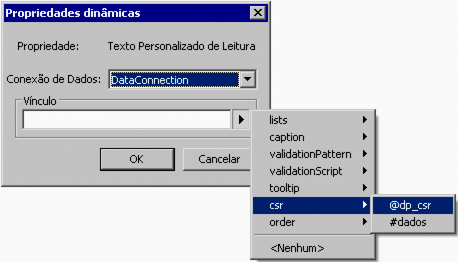
Clique no triângulo ao lado da caixa Vínculo e selecione um vínculo.
Por exemplo, selecione csr > @dp_csr.
A seguinte string é exibida na caixa Vínculo:
$record.csr.dp_csr
 Digite essa string na caixa Itens em vez de selecioná-la. Clique em OK.
Exiba o formulário na guia Visualizar PDF.
Por exemplo, na guia Visualizar PDF, experimente digitar dados no campo ID do Cliente para ouvir o texto personalizado do leitor de tela.
|
|
|