|

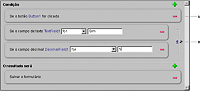
Use a caixa de diálogo Action Builder no menu Ferramentas para criar recursos interativos comum nos formulários, sem gravar scripts. Usando as ações, você pode controlar a apresentação dos objetos e dados de formulário e sua resposta à interação do usuário.
Estes são exemplos do que pode ser feito com ações:
Adicionar botões em que um usuário pode clicar para adicionar ou remover seções do formulário ou linhas de uma tabela.
Configurar o valor de um campo, como o preenchimento prévio de um objeto de campo de data/hora com a data atual, ou um objeto de campo numérico com um valor específico.
Definir a cor de plano de fundo dos campos.
Ocultar ou mostrar objetos ou configurar o foco para um campo específico.
Criar ações personalizadas usando objetos de script e a função dentro dos scripts.
Criar ações dentro de fragmentos.
Nota: Para exibir as ações dentro de um arquivo de fragmento na caixa de diálogo do Action Builder, você deve incorporar o arquivo de fragmentos dentro do documento Adobe XML Form (XDP) ou editar o fragmento no Designer. A caixa de diálogo do Action Builder não exibe ações dentro de um fragmento que você cria em uma biblioteca de fragmentos.
Nota: As ações podem não funcionar com Guias e formulários HTML.
É possível adicionar ações à maioria dos campos e objetos de formulário.
Ao clicar no link para o objeto na caixa de diálogo Action Builder, a caixa de diálogo Selecionar um objeto aparece exibindo os objetos no formulário o qual é possível selecionar para criar uma condição ou resultado.
Você cria as ações adicionando uma ou mais condições que devem ser cumpridas, e um ou mais resultados que ocorrem quando as condições são cumpridas. É possível criar ações simples com apenas uma condição, onde os resultados começam quando essa condição é cumprida. Ou então, você pode combinar condições múltiplas para criar ações mais complexas, onde os resultados podem começar em momentos diferentes dependendo das condições adicionadas.
O Designer gera um script para cada ação e monitora a ocorrência de alterações nos scripts. Se o Designer detectar que o script foi modificado, ele executa as seguintes ações:
Interrompe o monitoramento do script, dando ao autor do formulário a propriedade do script.
Exibe uma mensagem na guia Log na paleta Relatório, indicando que o script não é mais gerenciado e pode ser editado.
O Designer não modifica o script não gerenciado de forma alguma.
O Designer insere o script gerado para uma ação no começo do script no Editor de scripts, antes de qualquer script não gerenciado.
A paleta Relatório lista as mensagens de aviso sobre ações desfeitas. Estas ações ocorrem quando um objeto que foi usado para criar uma condição ou resultado é excluído do formulário. As ações desfeitas são indicadas na lista Ação. Um link de objeto ausente também aparece ao lado da condição ou resultado relevante. Clique duas vezes na mensagem de aviso na paleta Relatório para abrir a caixa de diálogo Action Builder e realce a ação desfeita.
Nota: O Designer não monitora as alterações efetuadas nos botões de opção e nas listas de escolha. Se você alterar os itens da lista, reordená-los, alterar o texto de exibição ou salvar o valor, ou excluir um botão de opção, a ação pode se desfazer sem gerar um aviso de ação desfeita.
Como combinar condiçõesCombinando uma condição de disparo com outras condições, a condição de disparo deve ser satisfeita por último. Apenas a condição de disparo pode iniciar os resultados da ação, mas apenas depois que todas as outras condições forem satisfeitas. Como resultado, você pode adicionar somente uma condição de disparo para uma ação. Por exemplo, você não pode criar uma ação com duas condições de disparo, pelas quais é necessário que o usuário clique em um botão e em uma caixa de seleção ao mesmo tempo. A caixa de diálogo do Action Builder mostra uma mensagem de erro se você adicionar mais de uma condição de disparo a uma ação. No entanto, lembre-se de que uma ação não requer uma condição de disparo. Você pode criar uma ação sem adicionar uma condição de disparo. Se você não adicionar uma condição de disparo a uma ação, as condições poderão ser cumpridas em qualquer ordem. Depois que todas as outras condições forem cumpridas, qualquer condição da ação poderá exibir os resultados.
Quando você adiciona várias condições a uma ação, a caixa de diálogo do Action Builder classifica a lista de condições, conforme mostrado a seguir. A condição de disparo (se você adicionou uma) aparece na parte superior da lista. Todas as outras condições são agrupadas sob a condição de disparo. O link and/or aparece ao lado das condições agrupadas. O link and/or não está disponível com a condição de disparo. Quando você seleciona and, todas as condições do grupo devem ser cumpridas antes que os resultados das ações ocorram. Quando você seleciona ou, pelo menos uma das condições do grupo deve ser cumprida antes que os resultados da ação ocorram.
Crie uma açãoQuando você cria uma ação, adiciona uma ou mais condições e um ou mais resultados. Os resultados ocorrem quando as condições são cumpridas. É possível adicionar tantos resultados e condições quantos quiser. No entanto, você pode adicionar somente uma condição de disparo a uma ação, já que essa condição deve ser a última a ser cumprida. Por exemplo, você não pode criar uma ação em que o usuário deve clicar em um botão e em uma caixa de seleção ao mesmo tempo para iniciar os resultados. A caixa de diálogo do Action Builder mostra uma mensagem de erro se você adicionar mais de uma condição de disparo a uma ação.
Nota: Se você criar uma ação usando a opção ‘is changed’ (é alterado) para uma condição, quando o formulário for visualizado no Acrobat ou Adobe Reader, os resultados poderão não ser aplicados enquanto você não sair do campo.
Para cada condição adicionada, clique no link do objeto para abrir a caixa de diálogo Selecionar um objeto e escolha um objeto. A caixa de diálogo Selecionar um objeto mostra somente os objetos no formulário que você pode usar para uma condição ou resultado. Para cada resultado adicionado, selecione uma opção na lista Selecionar um resultado e, em seguida, escolha várias outras opções de acordo com o objeto. As opções disponíveis para cada resultado variam conforme o objeto selecionado.
Nota: Se você criar uma ação que adiciona ou remove instâncias de subformulários, certifique-se de nomear cada objeto de subformulário. Se a ação fizer referência a quaisquer subformulários nomeados, a ação poderá falhar.
Lembre-se de que os resultados a seguir não são compatíveis com formulários ou guias HTML.
Anexar um arquivo ao formulário
Fechar o formulário
Ir para uma página específica
Redefinir todos os campos no formulário
Salvar o formulário
Definir o nível de zoom
O Designer gera um nome padrão para cada ação, que consiste no nome do objeto seguido pelo evento de script dentro do qual a condição é gerada (>nome do objeto>.<nome do evento de script>).
Para obter informações sobre eventos, consulte Eventos.
Nota: Se criar uma ação no evento Enter e executar o formulário no Acrobat 7.1.3, a cor de segundo ou primeiro plano do campo não é alterada até que o usuário saia do campo.
Selecione Ferramentas > Action Builder.
Clique no botão Adicionar uma nova ação  . .
Na área Condição, clique no botão Adicionar uma condição  . .
Clique no link do objeto.
Selecione o objeto para a condição. Repita etapas 3 e 4 conforme necessário. Se você adicionar três ou mais condições, o link and/or aparece ao lado das condições. Clique no link para alterar a relação entre as condições conforme necessário.
Na área Resultado, clique no botão Adicionar um resultado .
Na lista Selecionar um resultado, primeiro selecione um resultado e depois escolha as opções conforme necessário. Repita etapas 6 e 7 conforme necessário.
Renomear uma ação Clique no nome da ação e digite outro nome. Você pode utilizar o mesmo nome para duas ou mais ações. Clique no nome da ação e digite outro nome. Você pode utilizar o mesmo nome para duas ou mais ações.
Voltar para o nome anterior Exclui o novo nome.
Editar uma açãoUse a caixa de diálogo Ações para exibir e editar as ações em um formulário. As ações são listadas no lado esquerdo da caixa de diálogo, e os resultados e condições da ação selecionada aparecem à direita. Adicione, exclua e modifique a condição e os resultados conforme necessário.
Para as condições existentes, a caixa de diálogo Selecionar um objeto mostra somente o objeto associado a essa condição e outros objetos do mesmo tipo. Para alterar o tipo de objeto de uma condição existente, exclua a condição e depois crie outra.
Para os resultados existentes, a caixa de diálogo Selecionar um objeto mostra todos os objetos no formulário que podem ser selecionados para um resultado. Para alterar o objeto de um resultado existente, selecione um objeto diferente.
Selecione Ferramentas > Action Builder.
Em Ações, selecione uma ação e depois as opções conforme necessário.
Remover uma açãoVocê pode remover uma ação de um formulário a qualquer momento.
Selecione Ferramentas > Action Builder.
Em Ações, selecione a ação a ser removida.
Clique no botão Remover uma ação existente  . .
Criar um resultado personalizadoVocê pode criar um resultado personalizado para uma ação usando um objeto de script que contenha uma função. Um objeto de script que pode ser usado para armazenar funções e valores JavaScript separadamente de qualquer objeto de formulário específico.
Nota: O Designer não valida parâmetros e valores de retorno. Certifique-se de que os parâmetros digitados estejam corretos e de que o valor de retorno seja válido.
Selecione Ferramentas > Action Builder.
Clique no botão Adicionar uma nova ação .
Na área Condição, clique no botão Adicionar uma condição .
Clique no link do objeto.
Selecione um objeto para a condição. Repita etapas 3 e 4 conforme necessário. Se você adicionar três ou mais condições, o link and/or aparece ao lado das condições. Clique no link para alterar a relação entre as condições conforme necessário.
Na área Resultado, clique no botão Adicionar um resultado .
Na lista Selecionar um resultado, selecione Chamar uma função de objeto de script.
Clique no link Chamar objeto de script e, em Variáveis, selecione o objeto de script.
Selecione uma função na lista.
Digite os parâmetros na caixa. Exemplo: Chamar script *(objeto de script)* função (nome da função) com parâmetros *(funcParam1, funcParam2)* e "(No Return Result)".
(Opcional) Selecione Atribuir resultado de retorno a, clique no link do objeto e selecione um objeto para o resultado do retorno.
Para obter mais informações, consulte Criação e reuso das funções do JavaScript
Como configurar o nível de zoom em um formulário PDFQuando um usuário abre um formulário PDF no Acrobat ou no Adobe, a visualização inicial do documento é exibida. É possível criar uma ação para definir a área inicial de visualização de um PDF para um nível específico de zoom ou ampliação de página. Por exemplo, é possível definir o nível de zoom em uma porcentagem específica do tamanho da página ou para ajustar automaticamente a largura e altura da página.
Selecione Ferramentas > Action Builder.
Clique no botão Adicionar uma nova ação .
Na área Condição clique no link do objeto.
Na caixa de diálogo Selecionar um objeto, selecione o nome do formulário na seção mais alta da hierarquia do formulário. O nome padrão é form1.
Clique em OK.
Na área Condição, selecione Quando formulário <nome do formulário> for carregado.
Na lista Selecionar um resultado, selecione Definir nível de zoom.
Na lista Definir zoom para, selecione a opção desejada.
Clique em OK.
|
|
|