|

Áreas do conteúdo fornecem um ponto de ancoragem e possibilitam o gerenciamento de layout para todos os objetos de um formulário, incluindo subformulários.
Geralmente, não é necessário modificar as propriedades de uma área de conteúdo. Entretanto, se um formulário que contém subformulários que são definidos como conteúdo de fluxo estiver sendo projetado, familiarize-se com as propriedades das áreas do conteúdo para compreender o comportamento desses subformulários. Para obter mais informações sobre as propriedades das áreas de conteúdo, consulte as Propriedades de áreas de conteúdo na guia Área de conteúdo.
Áreas de conteúdo não podem ser selecionadas nem manipuladas na guia Exibição de projeto do Editor de layout. Se necessário, é possível selecionar, recortar, copiar, colar, mover, excluir ou redimensionar as áreas de conteúdo na guia Páginas mestre do Editor de layout. Um retângulo na página mestre delimita a área usada por uma área do conteúdo.
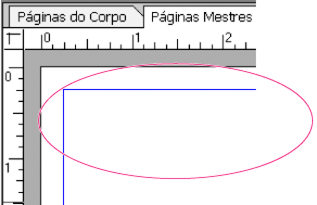 Esse retângulo delimita a área do conteúdo Novos formulários possuem uma área de conteúdo padrão. Se necessário (por exemplo, ao projetar um formulário que contenha subformulários definidos para conteúdo de fluxo), é possível adicionar outras áreas de conteúdo ao formulário. Todas as áreas de conteúdo são exibidas na paleta Hierarquia.
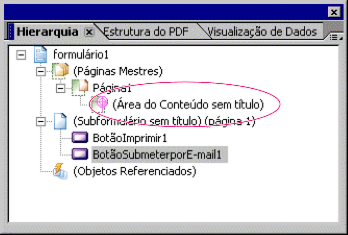 Área de conteúdo padrão Fluxo de dados entre áreas de conteúdoQuando mais de uma área de conteúdo tiver sido definida, os objetos serão continuados de uma área de conteúdo para a seguinte no momento em que o formulário for renderizado. É possível selecionar uma direção de fluxo para os objetos e seus dados. Essa direção de fluxo controla quando um objeto recebe o foco em relação aos outros objetos do formulário durante uma sequência de tabulação. Ela também determina quando um objeto recebe dados unidos em relação aos outros objetos do formulário. Especificar a direção do fluxo de uma área de conteúdo define automaticamente a direção do fluxo de todas as outras áreas de conteúdo do formulário.
Ao renderizar o formulário, se um objeto que une dados for expandido a ponto de não se ajustar mais a uma área de conteúdo, ele avançará para a área de conteúdo seguinte e para as áreas de conteúdo subsequentes. De maneira semelhante, ao projetar um formulário, não é possível adicionar mais objetos a uma área de conteúdo em comparação à quantidade máxima que pode ser ajustada à área delimitada por essa área de conteúdo. Assim que a área de conteúdo tiver sido preenchida, o fluxo dos objetos restantes será direcionado para a próxima área de conteúdo disponível. Se outra área de conteúdo não estiver disponível para receber o sobrefluxo, os dados não serão renderizados adequadamente.
Seleção de uma área de conteúdoÉ possível selecionar uma área de conteúdo usando a paleta Hierarquia ou a guia Páginas mestras do Editor de layout.
 Selecione uma área do conteúdo executando um dos procedimentos a seguir: No Editor de layout, clique na guia Páginas mestre. Clique no retângulo azul que delimita a área de conteúdo.
Na paleta Hierarquia, clique na área de conteúdo.
Como renomear uma área de conteúdoPara renomear uma área do conteúdo usando a paleta Hierarquia, clique com o botão direito do mouse no objeto e selecione Renomear objeto. Digite o novo nome e pressione Enter.
Para renomear uma área do conteúdo usando a paleta Objeto, selecione a área do conteúdo. Na paleta Objeto, digite um novo nome para a área de conteúdo na caixa Nome e pressione Enter. O Designer mantém o número da ocorrência automaticamente.
Definição da ordem de tabulação e da ordem de preenchimento de dados para os subformulários na área de conteúdo Na lista Direção do fluxo da paleta Objeto, selecione uma destas opções: Para definir a ordem de tabulação e a ordem de preenchimento padrão, começando no topo da página e avançando em direção ao final da página, selecione Parte superior para a inferior.
Para definir a ordem de tabulação e a ordem de preenchimento de dados padrão, começando no topo da página e avançando à direita até alcançar o último objeto na extremidade direita da página, selecione Texto ocidental. Quando a extremidade direita da página for atingida, a ordem de tabulação e a direção do fluxo continuam no objeto seguinte, localizado abaixo e à esquerda da página.
Para definir a ordem de tabulação padrão e a ordem de preenchimento de dados padrão, começando à direita da página e avançando em direção à sua esquerda, selecione Da direita para a esquerda.
Como copiar, mover e redimensionar áreas de conteúdoÉ possível recortar, copiar, colar, excluir, redimensionar ou reposicionar áreas de conteúdo por meio da guia Páginas mestras do Editor de layout. Apenas é possível recortar ou excluir áreas de conteúdo que foram adicionadas a uma página mestre. Um formulário deve ter pelo menos uma área de conteúdo. A área de conteúdo padrão não pode ser excluída.
Para recortar, copiar, colar ou excluir uma área de conteúdo No Editor de layout, clique na guia Páginas mestre. Clique com o botão direito do mouse na área de conteúdo e selecione o comando de menu apropriado.
Para redimensionar uma área do conteúdo Redimensione a área de conteúdo na guia Páginas mestre do Editor de layout usando um destes métodos: Clique na borda da área de conteúdo e arraste qualquer uma das alças de redimensionamento para redimensionar o objeto.
Selecione a área de conteúdo e, na paleta Layout, ajuste as configurações de tamanho.
Para mover uma área de conteúdoNa guia Páginas mestras do Editor de layout, selecione a área de conteúdo.
Mova a área de conteúdo usando um destes métodos:
Arraste a área de conteúdo até um novo local.
Edite as coordenadas x e y na paleta Layout.
Use uma tecla de seta para mover a área de conteúdo ligeiramente em uma direção.
Como adicionar áreas de conteúdoÉ possível adicionar uma área de conteúdo usando o menu Inserir ou a paleta Biblioteca de objetos. Áreas de conteúdo podem ser adicionadas apenas a páginas mestre.
Para adicionar uma área do conteúdo usando o menu Com a página mestra do formulário exibida, selecione Inserir > Padrão >Área de conteúdo.
Para adicionar uma área de conteúdo usando a paleta Biblioteca de objetos Conclua uma destas ações: Na paleta Biblioteca de objetos, clique na categoria Padrão. Clique no objeto de Área de conteúdo e desenhe o objeto na página mestre do formulário.
Na categoria Padrão da paleta Biblioteca de objetos, arraste um objeto Área de conteúdo até a página mestra do formulário.
Na paleta Biblioteca de objetos, clique na categoria Padrão. Clique duas vezes no objeto de Área de conteúdo.
|
|
|


