|

Na guia Executar na paleta Objeto, é possível selecionar uma conexão de dados para o botão e especificar se o processamento associado será executado no computador cliente, no servidor ou em ambos. A conexão de dados deve fornecer acesso à interface de serviços da Web ou ao servidor de banco de dados OLEDB que retornará os dados ao formulário em tempo de execução ou executará uma ação em outro local.
Depois de especificar a fonte de dados (consulte Trabalhar com fontes de dados), é possível especificar a operação ou a consulta a ser executada. Quando o botão é clicado em tempo de execução, o processamento é concluído conforme definido por meio da operação ou da consulta.
Os dados retornados podem ser unidos ao formulário de forma que apenas os dados associados aos objetos existentes sejam sobrescritos sem atualizar a estrutura do formulário. Outra opção é optar por atualizar a estrutura do formulário com base nos dados XML retornados. Nesse caso, a estrutura do formulário é atualizada, e os dados retornados são unidos depois da conclusão do processamento.
Para definir opções de processamento para um botão, é necessário selecionar esse botão primeiro. As opções de processamento são definidas na guia Executar da paleta Objeto. Para exibir a guia Executar, a opção Executar deve estar selecionada na área Tipo de controle da guia Campo.
Para executar uma operação de serviço da Web ou consulta de banco de dados usando um botãoCom o tipo de botão Executar, você pode executar uma solicitação de processo para um serviço da Web. Um serviço da Web processa as operações enviadas para definir informações de entrada e de saída em um formulário.
Adicione uma conexão ao serviço da Web e, em seguida, crie ou vincule campos às mensagens de solicitação e resposta. Os campos vinculados podem gerar dados de entrada para enviar para o serviço ou receber dados do serviço. Vários campos podem ser usados para criar a mensagem de solicitação e a mensagem de resposta pode preencher vários campos. Para processar a operação, é possível usar um botão Executar ou gravar um script. Por exemplo, use um serviço da Web para procurar uma taxa de juros, uma taxa de câmbio de moeda ou uma cotação de ações.
Adicione um botão ao design de formulário. Consulte Adicionar objetos a um design de formulário.
Na paleta Objeto, clique na guia Campo.
Na área Controle do tipo, selecione Executar. Uma operação de serviço de rede ou de consulta de banco de dados será executada de acordo com as configurações na guia Executar.
Clique na guia Executar e selecione Nova conexão de dados na lista Conexão.
Selecione Arquivo WSDL e clique em Próximo.
Na caixa Arquivo WSDL, digite o URL para o documento WSDL ou clique em Procurar  para localizar e selecionar o documento no disco rígido do computador. Se o documento WSDL estiver armazenado em um servidor seguro, a caixa de diálogo Autenticação exigida ou a caixa de diálogo Selecionar uma ID digital será exibida. para localizar e selecionar o documento no disco rígido do computador. Se o documento WSDL estiver armazenado em um servidor seguro, a caixa de diálogo Autenticação exigida ou a caixa de diálogo Selecionar uma ID digital será exibida.
Execute uma das ações a seguir:
Na caixa de diálogo Autenticação, digite o nome de usuário e senha corretos e clique em OK.
Na caixa de diálogo Selecionar uma ID digital, selecione a ID digital correta a ser usada como um certificado de cliente e clique em OK.
Selecione a operação a ser chamada e clique em Próximo.
A janela à direita exibe detalhes para a operação selecionada. Se a operação selecionada não for codificada em SOAP ou não for doc-literal, essa janela exibirá um aviso e não será possível continuar.
(Opcional) Para configurar a autenticação de cliente, execute uma das ações a seguir:
Para definir a autenticação HTTP ou HTTPS, selecione Exige autenticação HTTP/HTTPS e selecione, opcionalmente, as credenciais a serem aceitas para verificação.
Para definir a autenticação de mensagem SOAP, selecione Exige autenticação de nível de mensagem e, opcionalmente, selecione Aceita nome de usuário e senha.
Clique em Concluir.
Na lista Executar em, especifique onde o processamento ocorrerá:
Para processar a solicitação no computador cliente, selecione Cliente.
Para processar a solicitação no servidor, selecione Servidor.
Para processar a solicitação no computador cliente e no servidor, selecione Cliente e Servidor.
Para atualizar a estrutura do formulário é atualizada e unir os dados retornados depois da conclusão do processamento, selecione Reunir os dados do formulário. É necessário usar a opção Reunir os dados do formulário se os dados de resposta forem preencher dados dinâmicos (como um subformulário repetitivo) vinculados a dados WSDL, o que pode ocorrer um número variável de vezes na resposta. Os dados dinâmicos exigem uma reunião completa para gerar o número correto de subformulários repetitivos. Se os dados da resposta WSDL forem vinculados a um número fixo de campos, os dados da resposta preencherão os campos existentes, para que não seja necessário reunir os dados do formulário.
Anexação de um script de banco de dados a um botãoTambém é possível usar scripts para realizar uma manipulação de dados mais complexa em um sistema empresarial. Este exemplo mostra como adicionar certos scripts simples a campos de botão de forma a realizar operações básicas de banco de dados, incluindo mover-se até o primeiro registro, o anterior, o seguinte e o último, adicionar novos registros, atualizar registros existentes e excluir registros.
Nota: Este exemplo se baseia em um banco de dados específico e uma configuração não incluída nas amostras do Designer. O exemplo foi planejado como referência para a criação de scripts de pesquisa em bancos de dados.
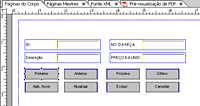
Na paleta Biblioteca de objetos, clique na categoria Padrão e arraste oito objetos de botão até o design de formulário. Quando um objeto de botão é adicionado, o tipo de controle padrão é Regular. Aceite a configuração padrão.
Nomeie os botões desta maneira: Primeiro, Anterior, Seguinte, Último, Adicionar_novo, Atualizar, Excluir e Cancelar.
Selecione o primeiro botão, nesse caso, o botão denominado Primeiro.
No Editor de script, selecione click na lista Mostrar, selecione JavaScript na lista Idioma e selecione Cliente na lista Executar em.
No Editor de scripts, adicione o seguinte script JavaScript:
xfa.sourceSet.DataConnection.first();
Repita a etapa 5 para cada um dos botões restantes, usando os seguintes scripts:
Anterior: xfa.sourceSet.DataConnection.previous();
Seguinte: xfa.sourceSet.DataConnection.next();
Último: xfa.sourceSet.DataConnection.last();
Adicionar_novo: xfa.sourceSet.DataConnection.addNew();
Atualizar: xfa.sourceSet.DataConnection.update();
Excluir: xfa.sourceSet.DataConnection.delete();
Cancelar: xfa.sourceSet.DataConnection.cancel();
Salve o design de formulário.
Teste o formulário na guia Visualizar PDF. Se o formulário estivesse sendo preenchido no Adobe Reader, você precisaria definir os direitos de uso para o formulário usando o Reader Extensions para que o Adobe Reader pudesse acessar o banco de dados.
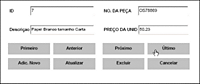
Clique nos diferentes botões para exibir os dados associados a cada registro. O exemplo mostra que o botão último faz com que o ID, o número de peça, a descrição e o preço unitário do último registro apareçam nos campos aplicáveis.
Como usar um botão para preencher campos a partir de um banco de dadosÉ possível usar um banco de dados para fornecer os dados para os campos em um formulário, incluindo campos de texto e campos numéricos.
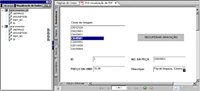
Neste exemplo, o botão Recuperar registro e a caixa de listagem estão vinculados ao banco de dados (nomeado Conexãodados) especificado na paleta Exibição de dados, à esquerda. O botão também possui um script FormCalc anexado para recuperar as informações com base no número de peça selecionado no campo Caixa de listagem. Os registros recuperados são exibidos nos campos ID, Nº._PEÇA, PREÇOUNITÁRIO e DESCRIÇÃO.
Conecte-se ao banco de dados.
Na paleta Exibição de dados, arraste os elementos ID, Nº._PEÇA, PREÇOUNITÁRIO e DESCRIÇÃO em Conexãodados até o design de formulário. Cada nó arrastado até o design de formulário cria um campo vinculado.
Na paleta Objeto, clique na guia Padrão e arraste um objeto de botão até o design de formulário.
Digite um novo nome para o botão. O exemplo usa RECUPERAR REGISTRO.
Selecione o botão e no Editor de script, selecione click na lista Mostrar, selecione FormCalc na lista Idioma e selecione Cliente na lista Executar em.
Digite um script FormCalc semelhante ao exemplo a seguir. O script recupera os dados nos registros especificados e os imprime nos campos correspondentes quando o usuário clica o botão.
//Change the commandType from TABLE to TEXT. TEXT
//is the equivalent of SQL Property
$sourceSet.DataConnection.#command.query.commandType = "text"

//Set the Select Node. Select in this case will be
//whatever SQL Property you want
$sourceSet.DataConnection.#command.query.select.nodes.item(0).value = Concat("Select*from OfficeSupplies Where ID = ", DataListBox1.rawValue,"")

//Reopen the Data connection
$sourceSet.DataConnection.open()
Salve o design de formulário como um arquivo PDF.
Teste o formulário usando a guia Visualizar PDF para verificar se o script funciona conforme esperado.
|
|
|