|

Składnik TileList można przekształcać w poziomie i w pionie podczas tworzenia i w czasie wykonywania. W tym celu podczas tworzenia należy wybrać na stole montażowym składnik i użyć narzędzia Przekształcenie swobodne lub dowolnego z poleceń Modyfikuj > Przekształć. W czasie wykonywania należy użyć metody
setSize()
lub odpowiednich właściwości, takich jak
width
,
height
,
columnCount
,
rowCount
,
scaleX
czy
scaleY
. Składnik ScrollBar zawarty w składniku TileList, jest skalowany razem z polem listy.
Style i składnik TileList
Style składnika TileList określają wartości dla jego karnacji, wypełnienia oraz formatowania tekstu podczas rysowania składnika. Styl tekstu wyświetlanego w składniku kontrolują style
texFormat
i
disabledTextFormat
. Więcej informacji o stylach karnacji zawiera sekcja
Używanie karnacji ze składnikiem TileList
.
W poniższym przykładzie wywoływana jest metoda
setRendererStyle()
, która używa stylu
textFormat
w celu ustawienia czcionki, rozmiaru, koloru i atrybutów tekstu dla etykiet wyświetlanych w instancji TileList. Ten sam proces stosowany jest w celu ustawienia stylu
disabledTextFormat
, który znajduje zastosowanie, gdy właściwość
enabled
ma wartość
false
.
-
Utwórz nowy dokument Flash (ActionScript 3.0).
-
Przeciągnij składnik TileList na stół montażowy i nadaj instancji nazwę
myTl
.
-
Dodaj poniższy kod do panelu Operacje w klatce 1 na osi czasu.
myTl.setSize(100, 100);
myTl.addItem({label:"#1"});
myTl.addItem({label:"#2"});
myTl.addItem({label:"#3"});
myTl.addItem({label:"#4"});
var tf:TextFormat = new TextFormat();
tf.font = "Arial";
tf.color = 0x00FF00;
tf.size = 16;
tf.italic = true;
tf.bold = true;
tf.underline = true;
tf.align = "center";
myTl.setRendererStyle("textFormat", tf);
Używanie karnacji ze składnikiem TileList
Składnik TileList zawiera karnacje TileList, CellRenderer oraz ScrollBar. W celu zmiany wyglądu składnika TileList można dokonać edycji karnacji:
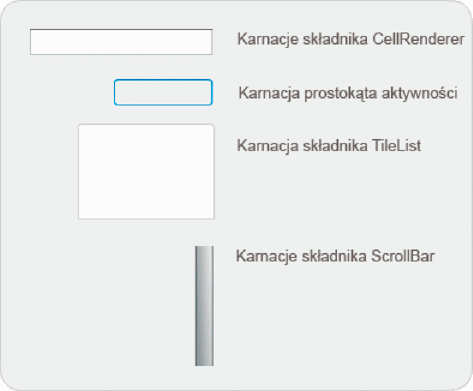
Karnacje składnika TileList
Uwaga:
Zmiana karnacji ScrollBar w jednym składniku powoduje zmianę we wszystkich pozostałych składnikach, które korzystają ze ScrollBar.
Poniższa procedura zmienia kolor karnacji CellRenderer Selected_Up składnika TileList.
-
Utwórz dokument Flash (ActionScript 3.0).
-
Przeciągnij składnik TileList na stół montażowy i kliknij go dwukrotnie, aby otworzyć panel karnacji.
-
Kliknij dwukrotnie karnację CellRenderer; kliknij dwukrotnie karnację Selected_Up, a następnie kliknij prostokątne tło.
-
Wybierz kolor #99FFFF za pomocą wybieraka Koloru wypełnienia w Inspektorze właściwości, aby zastosować go w karnacji Selected_Up.
-
Klikaj przycisk Wstecz po lewej stronie paska edycji nad stołem montażowym do momentu powrotu do trybu edycji dokumentu.
-
Na karcie Parametry Inspektora właściwości kliknij dwukrotnie drugą kolumnę wiersza dataProvider, aby otworzyć okno dialogowe Wartości. Dodaj elementy z następującymi etykietami: 1st item, 2nd item, 3rd item, 4th item.
-
Wybierz polecenie Sterowanie > Testuj film.
-
Kliknij jedną z komórek w składniku TileList, aby ją zaznaczyć, a następnie przesuń mysz poza zaznaczoną komórkę.
Zaznaczona komórka powinna zostać wyświetlona tak, jak zostało to przedstawione na poniższej ilustracji:
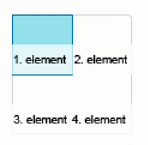
Składnik TileList ze zmodyfikowanym kolorem karnacji Selected_Up
|
|
|


