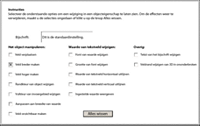
In dit voorbeeld ziet u hoe u de visuele eigenschappen van een object bewerkt, in dit geval een tekstveld. Als u bijvoorbeeld het selectievakje Veld verbreden inschakelt, wordt het invoergebied van het tekstveld vergroot tot tien centimeter.
Opmerking: Als u de visuele eigenschappen van objecten op de client wilt wijzigen, slaat u uw formulier op als een Dynamisch PDF-formulierbestand van Acrobat.
In dit voorbeeld hebben de selectievakjes geen unieke objectnamen. Daarom wordt door Designer een exemplaarwaarde aan het object toegekend. In het script voor het selectievakje wordt de instructie if-else gebruikt om het effect van selecteren en selectie opheffen te bereiken.
Ga naar het LiveCycle Developer Center om dit scriptvoorbeeld en andere voorbeelden te bekijken.
Een script maken voor het selectievakje Veld verplaatsen
Als u het selectievakje inschakelt, wordt het veld verplaatst op basis van de x- en y-waarden. Schakelt u het selectievakje uit, dan wordt het veld weer op de oorspronkelijke locatie geplaatst.
if (CheckBox1.rawValue == true) {
    TextField.x = "3.0in";
    TextField.y = "3.5in";
}
else {
    TextField.x = "1in";
    TextField.y = "3in";
}
Een script maken voor het selectievakje Veld verbreden
Als u het selectievakje inschakelt, wordt het veld tot tien centimeter verbreed. Schakelt u het selectievakje uit, dan wordt de breedte van het veld zes centimeter.
if (CheckBox2.rawValue == true)
    TextField.w = "4in";
else
    TextField.w = "2.5in";
Een script maken voor het selectievakje Veld verhogen
Als u het selectievakje inschakelt, wordt de hoogte van het veld gewijzigd in ruim drie centimeter. Schakelt u het selectievakje uit, dan wordt de hoogte van het veld één centimeter.
if (CheckBox3.rawValue == true)
    TextField.h = "1.5in";
else
    TextField.h = "0.5in";
Een script maken voor het selectievakje Randkleur van object wijzigen
Als u het selectievakje inschakelt, wordt de kleur van de veldrand rood. Schakelt u het selectievakje uit, dan wordt de veldrand wit.
if (CheckBox4.rawValue == true)
    TextField.border.edge.color.value = "255,0,0";
else
    TextField.border.edge.color.value = "255,255,255";
Een script maken voor het selectievakje Vulkleur van invoergebied wijzigen
Als u het selectievakje inschakelt, wordt het invoergebied van het tekstveld groen. Schakelt u het selectievakje uit, dan wordt het invoergebied wit.
if (CheckBox5.rawValue == true) {
    xfa.resolveNode("TextField.ui.#textEdit.border.fill.color").value = "0,255,0";
}
else {
    xfa.resolveNode("TextField.ui.#textEdit.border.fill.color").value = "255,255,255";
}
Een script maken voor het selectievakje Aanpassen aan breedte van waarde
Als u het selectievakje inschakelt, wordt het invoergebied van het tekstveld aangepast aan de waarde. Schakelt u het selectievakje uit, dan wordt het invoergebied van het tekstveld niet aangepast.
if (CheckBox6.rawValue == true)
    TextField.minW = "0.25in";
else
    TextField.maxW = "2.5in";
Een script maken voor het selectievakje Veld verbergen
Als u het selectievakje inschakelt, wordt het veld verborgen. Schakelt u het selectievakje uit, dan is het veld zichtbaar.
if (CheckBox7.rawValue == true)
    TextField.presence = "hidden";
else
    TextField.presence = "visible";
Een script maken voor het selectievakje Font van waarde wijzigen
Als u het selectievakje inschakelt, wordt het font van de waarde gewijzigd in Courier New. Schakelt u het selectievakje uit, dan verandert het font in Myriad Pro.
if (CheckBox8.rawValue == true)
    TextField.font.typeface = "Courier New";
else
    TextField.font.typeface = "Myriad Pro";
Een script maken voor het selectievakje Fontgrootte wijzigen
Als u het selectievakje inschakelt, wordt de fontgrootte gewijzigd in 14 punten. Schakelt u het selectievakje uit, dan verandert de fontgrootte in 10 punten.
if (CheckBox9.rawValue == true)
    TextField.font.size = "14pt";
else
    TextField.font.size = "10pt";
Een script maken voor het selectievakje Waarde van tekstveld verticaal uitlijnen
Als u het selectievakje inschakelt, wordt de waarde van het tekstveld met de bovenzijde uitgelijnd. Schakelt u het selectievakje uit, dan wordt de waarde van het tekstveld uitgelijnd op het midden.
if (CheckBox10.rawValue == true)
    TextField.para.vAlign = "top";
else
    TextField.para.vAlign = "middle";
Een script maken voor het selectievakje Waarde van tekstveld horizontaal uitlijnen
Als u het selectievakje inschakelt, wordt de waarde van het tekstveld uitgelijnd op het midden. Schakelt u het selectievakje uit, dan wordt de waarde van het tekstveld met de linkerzijde uitgelijnd.
if (CheckBox11.rawValue == true)
    TextField.para.hAlign = "center";
else
    TextField.para.hAlign = "left";
Een script maken voor het selectievakje Ingestelde waarde weergeven
Als u het selectievakje inschakelt, wordt de waarde die met een script wordt bepaald, in het tekstveld weergegeven. Schakelt u het selectievakje uit, dan wordt de standaardwaarde (die ook met een script wordt bepaald) in het tekstveld weergegeven.
if (CheckBox12.rawValue == true)
    TextField.rawValue = "This is a value set using a script.";
else
    TextField.rawValue = "This is a default value.";
Een script maken voor het selectievakje Tekst van bijschrift wijzigen
Als u het selectievakje inschakelt, wordt het alternatieve bijschrift dat met een script wordt bepaald, als bijschrift weergegeven. Schakelt u het selectievakje uit, dan wordt het standaardbijschrift (dat ook met een script wordt bepaald) in het tekstveld weergegeven.
if (CheckBox13.rawValue == true)
    xfa.resolveNode("TextField.caption.value.#text").value = "Alternate Caption:";
else
    xfa.resolveNode("TextField.caption.value.#text").value = "Caption:";
Een script maken voor het selectievakje Veldrand wijzigen van 3D in ononderbroken
Als u het selectievakje inschakelt, wordt de veldrand gewijzigd in een ononderbroken vak. Schakelt u het selectievakje uit, dan wordt de veldrand gewijzigd in 3D.
if (CheckBox14.rawValue == true)
    xfa.resolveNode("TextField.ui.#textEdit.border.edge").stroke = "solid";
else
    xfa.resolveNode("TextField.ui.#textEdit.border.edge").stroke = "lowered";
Een script maken voor de knop Alle selectievakjes uitschakelen
Gebruik de methode resetData om alle selectievakjes weer in te stellen op de standaardwaarde (Uit).
xfa.host.resetData();
Gebruik de methode remerge om het formulierontwerp en de formuliergegevens opnieuw samen te voegen. In dit geval wordt het tekstveld door de methode in de oorspronkelijke staat hersteld.
xfa.form.remerge();