|

Nadat u een verbinding hebt gemaakt met een gegevensbron, moet u opgeven waar u de gegevens in het formulierontwerp wilt weergeven:
U kunt afzonderlijke velden, zoals Nummer inkooporder en Datum inkooporder, binden door de velden te slepen en neer te zetten.
U kunt herhaalde objecten, zoals de rij in de inkoopordertabel, binden aan herhaalde items in het schema via het vak Gegevensbinding op het tabblad Binding van het palet Object. Nadat de rij is gebonden, kunt u cellen in de rij binden aan knooppunten in het schema. Hierdoor worden deze bindingen relatief ten opzichte van de rijbinding.
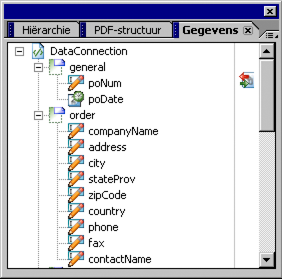
De gegevens binden aan velden in het formulierontwerpSelecteer poNum in het palet Gegevens en sleep dit naar het veld Nummer inkooporder.
In het dialoogvenster Bindingseigenschappen schakelt u de optie Gerelateerde eigenschappen niet bijwerken in en klikt u vervolgens op OK.
Door binding wordt een bestaand formulierveld gekoppeld aan een item in de gegevensbron. In de afbeelding geeft het pictogram rechts van poNum aan dat het knooppunt is gebonden. Aangezien u hebt aangegeven dat u gerelateerde eigenschappen niet wilt bijwerken, blijft de opmaak die u al hebt toegepast op het veldobject intact.
Herhaal dit voor de overige items in het palet Gegevens (behalve voor partNum, description, quantity en unitPrice).
companyName moet bijvoorbeeld worden gebonden aan het veld Besteld door.
De gegevens binden aan tabelcellen in het formulierSelecteer Rij1 in het palet Hiërarchie.
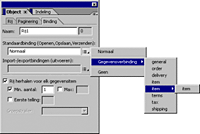
Klik in het palet Object op het tabblad Binding.
Klik op het driehoekje naast het vak Gegevensbinding (Openen, Opslaan, Verzenden) en selecteer een binding. Selecteer bijvoorbeeld Gegevensverbinding > item > item.
De volgende tekenreeks wordt in het vak Gegevensbinding (Openen, Opslaan, Verzenden) weergegeven:
$item.item[*].
 U kunt deze tekenreeks ook in het vak Gegevensbinding (Openen, Opslaan, Verzenden) typen in plaats van deze te selecteren. Open het palet Gegevens.
U weet zeker dat een binding op de gewenste manier wordt ingesteld door knooppunten met slepen en neerzetten te binden aan een cel. Selecteer bijvoorbeeld in het palet Gegevens het knooppunt partNum en sleep dit naar de cel onder de kop Artikelnr.
In het dialoogvenster Bindingseigenschappen dat wordt geopend, schakelt u de optie Gerelateerde eigenschappen niet bijwerken in en klikt u op OK.
Herhaal dit voor de overige items in het palet Gegevens (behalve voor partNum, description, quantity en unitPrice).
Klik op deze koppeling om door te gaan: Een gegevensbestand opgeven
|
|
|