Nadat u de standaardtabvolgorde hebt bekeken, wilt u de volgorde voor sommige objecten in het formulier wellicht veranderen. Als u bijvoorbeeld twee groepen adresvelden naast elkaar hebt, wilt u mogelijk eerst de velden in de eerste groep afwerken voordat u naar de tweede groep gaat.
U kunt de positie van een object in de tabvolgorde wijzigen door het object omhoog of omlaag te verplaatsen in de lijst in het palet Tabvolgorde. U kunt één object of een groep objecten verplaatsen. Wanneer u het object verplaatst naar een nieuwe positie in de volgorde, worden in Designer de nummers opnieuw toegewezen op basis van deze nieuwe positie van het object.
U hebt bijvoorbeeld vier objecten op de pagina, in de volgende indeling.
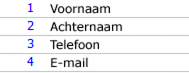
De standaardtabvolgorde is dan zoals is aangegeven in deze illustratie.
U wilt deze tabvolgorde wijzigen in een logischer volgorde, zoals voornaam, achternaam, telefoon, e-mail. U hoeft daarvoor alleen het object LastName één positie in de lijst omhoog te verplaatsen. De nummers van de tabvolgorde geven deze verplaatsing nu aan.
Hoewel de tabvolgorde voor de objecten op de basispagina en de objecten in een fragment op het formulier wordt weergegeven, kunt u de volgorde voor deze objecten niet wijzigen op het tabblad Ontwerpweergave. Klik op het tabblad Basispagina's als u de tabvolgorde voor de basispaginaobjecten wilt aanpassen. (Zie De tabvolgorde wijzigen op basispagina's). Open voor de fragmenten het gewenste fragment en wijzig de volgorde binnen het fragment. (Zie De tabvolgorde wijzigen in fragmenten).
Als het formulier meer dan één pagina beslaat, begint de tabvolgorde voor elke pagina met nummer 1. U kunt de volgorde binnen elke pagina wijzigen.
Voordat u de tabvolgorde wijzigt, bereidt u het werkgebied als volgt voor:
Selecteer Venster > Tabvolgorde. Het palet Tabvolgorde wordt aan de linkerkant van het werkgebied weergegeven.
Klik op Volgorde weergeven en selecteer Aangepast.
De tabvolgordenummers verschijnen nu op het formulier in blauwe vierkantjes  . Dit vierkantje geeft visueel aan dat u nu in de aangepaste tabmodus bent en de positie van een of meer objecten in de tabvolgorde kunt wijzigen.