|

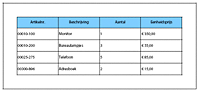
Een tabeltitel toevoegenKlik in het palet Objectbibliotheek op de categorie Standaard en sleep het tekstobject  boven de tabel. boven de tabel.
Dubbelklik op de standaardtekst en typ de titel.
Stel de fonteigenschappen in.
 U kunt eventueel de cellen in de eerste rij van de tabel samenvoegen en de titel in de gecombineerde cel typen. U kunt eventueel de cellen in de eerste rij van de tabel samenvoegen en de titel in de gecombineerde cel typen.Ruimte toevoegenRuimte rondom een tabel toevoegenU kunt een lege ruimte toevoegen rondom de randen van een tabel door marges te gebruiken.
Selecteer de tabel. Zie Een tabel, rij, kolom, cel of sectie selecteren.
Stel in het palet Indeling de marges in voor Links, Rechts, Boven en Onder.
Ruimte rondom cellen toevoegenU kunt ruimte toevoegen rondom cellen door marges te gebruiken.
Selecteer de cel. Zie Een tabel, rij, kolom, cel of sectie selecteren.
Stel in het palet Indeling de marges in voor Links, Rechts, Boven en Onder.
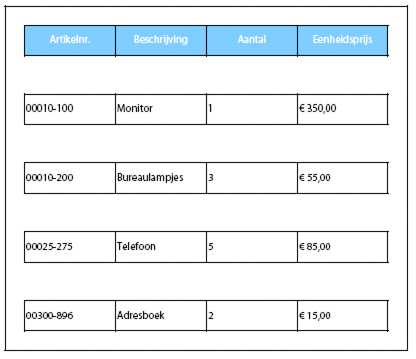
Ruimte rondom rijen toevoegenU kunt ruimte toevoegen rondom rijen door marges te gebruiken. In de volgende tabel bijvoorbeeld zijn de marges ingesteld op 6,35 mm rondom de rij.
Selecteer de rij. Zie Een tabel, rij, kolom, cel of sectie selecteren.
Stel in het palet Indeling de marges in voor Links, Rechts, Boven en Onder.
Randen en arcering toepassen op een tabelRanden en arcering kunnen een tabel interessanter maken en elementen in een tabel benadrukken. U kunt randen toevoegen aan een tabel of aan een afzonderlijke rij, kolom of cel. Met arcering kunt u de achtergrond van een tabel vullen.
U kunt een gestreept of een wisselend arceringspatroon toevoegen aan de rijen. Verder kunt u opgeven hoeveel rijen of kolommen in een streeppatroon moeten worden opgenomen en kunt u de kleur van uw keuze op het patroon toepassen.
Randen en arcering toepassen en verwijderenSelecteer de tabel. Zie Een tabel, rij, kolom, cel of sectie selecteren.
Als u een rand en arcering wilt toepassen, voert u een van de volgende handelingen uit:
Als u alleen bepaalde zijden een rand wilt geven, klikt u in de lijst Randen in het palet Rand op Afzonderlijk bewerken. Vervolgens kunt u de rand voor elke zijde instellen.
Als u dezelfde rand op alle zijden wilt toepassen, klikt u in de lijst Randen op Samen bewerken.
Selecteer een optie in de lijst met lijntypen en kies vervolgens een kleur in de kleurenkiezer.
Als u arcering wilt toepassen, selecteert u een stijl in de lijst Stijl en kiest u een kleur in de kleurenkiezer.
Als u een rand of arcering wilt verwijderen, voert u de volgende handeling uit:
Een gestreepte of wisselende arcering toepassen op rijen
Klik in het palet Object op het tabblad Rijarcering en schakel Rijarcering afwisselend toepassen in.
Selecteer de arceringskleur voor de eerste rij of de eerste set van rijen.
Selecteer de arceringskleur voor de volgende rij of de volgende set van rijen.
Opmerking: Als u de arcering van een cel instelt met het palet Rand, wordt de rijarcering die is ingesteld voor de tabel hierdoor onderdrukt.
De gestreepte of wisselende arcering verwijderen uit rijen
De rand rond de hele tabel verwijderen Selecteer de tabel en kies Geen in de lijst met lijntypen in het palet Rand. Selecteer de tabel en kies Geen in de lijst met lijntypen in het palet Rand.
Rijen en kolommen gelijkmatig verdelenU kunt meerdere rijen en kolommen even groot maken. Alle rijen worden aangepast aan de hoogte van de hoogste geselecteerde rij. Alle kolommen komen even ver van elkaar te staan, waarbij de afstand tussen de kolommen wordt gebaseerd op de breedte van de tabel. De tabel wordt niet groter.
Selecteer de rijen of kolommen die u even groot wilt maken. Zie Een tabel, rij, kolom, cel of sectie selecteren.
Kies Tabel > Rijen gelijkmatig verdelen of Kolommen gelijkmatig verdelen.
Opmerking: als u de opdracht Cellen samenvoegen hebt gebruikt, bestaan de oorspronkelijke kolommen nog wel, maar zijn deze verborgen (zodat u de cellen desgewenst weer kunt splitsen). Als u de kolommen even groot wilt maken nadat u cellen hebt samengevoegd, moet u eerst de verborgen kolommen verwijderen met de opdracht Tabel > Verwijderen > Kolom.
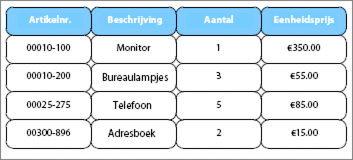
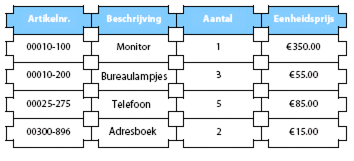
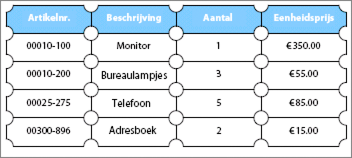
De hoeken van een tabel of van cellen opmakenU kunt een tabel of specifieke cellen in een tabel opmaken met afgeronde of ingesneden hoeken.
Selecteer de tabel of de cellen. Zie Een tabel, rij, kolom, cel of sectie selecteren.
Kies in het palet Rand een van de hoekopties.
Typ een getal in het vak Radius. In het voorgaande voorbeeld wordt 1 inch gebruikt.
Bijschriften weergeven in rijenStandaard worden bijschriften voor velden niet weergegeven wanneer een veld zich in een cel bevindt. De volgende objecten hebben bijvoorbeeld bijschriften, maar deze zijn verborgen wanneer het veld zich in een cel bevindt.
Selectievakje
Datum-/tijdveld
Decimaal veld
Handtekeningveld
Vervolgkeuzelijst
Afbeeldingsveld
Keuzelijst
Numeriek veld
Wachtwoordveld
Tekstveld
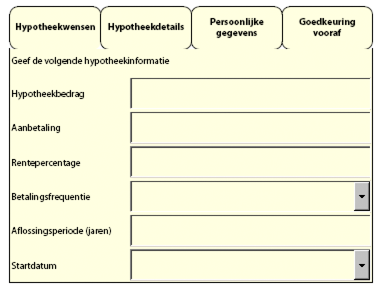
In bepaalde tabellen wilt u het bijschrift mogelijk weergeven. In het volgende formulier wordt bijvoorbeeld een tabel gebruikt om de informatie te presenteren. Elke rij onder de koptekstrij is één cel.
Selecteer de cel. Zie Een tabel, rij, kolom, cel of sectie selecteren.
Selecteer in het palet Indeling in de vervolgkeuzelijst Positie een positie voor het bijschrift.
|
|
|