Met het dialoogvenster Action Builder in het menu Opties kunt u veel voorkomende interactieve functies toevoegen aan formulieren zonder scripts te schrijven. Met behulp van acties bepaalt u hoe formulierobjecten en gegevens worden weergegeven en hoe de objecten en gegevens reageren op interactie van de invuller.
Hier volgen enkele voorbeelden van wat u kunt doen met acties:
Knoppen toevoegen waarmee een invuller secties in het formulier of rijen in een tabel kan toevoegen of verwijderen.
De waarde van een veld instellen. U kunt bijvoorbeeld een datum-/tijdveldobject vooraf vullen met de huidige datum of een numeriek veldobject met een bepaalde waarde.
De achtergrondkleur van velden instellen.
Objecten verbergen of weergeven, of de focus instellen op een bepaald veld.
Aangepaste acties maken met scriptobjecten en de functies in de scripts.
Acties maken in fragmenten.
Opmerking: Als u de acties in een fragmentbestand in het dialoogvenster Action Builder wilt weergeven, moet u het fragmentbestand insluiten in het Adobe XML Form-document (XDP) of het fragment bewerken in Designer. In het dialoogvenster Action Builder worden geen acties weergegeven in een fragment dat u maakt in een fragmentbibliotheek.
Opmerking: Acties werken mogelijk niet met HTML-formulieren en hulplijnen.
U kunt acties toevoegen aan de meeste velden en objecten op formulieren.
Als u klikt op de objectkoppeling in het dialoogvenster Action Builder, verschijnt het dialoogvenster Een object selecteren. In dit venster worden de objecten weergegeven die u in het formulier kunt selecteren om een voorwaarde of een resultaat te maken.
U kunt acties maken door een of meer voorwaarden toe te voegen waaraan moet worden voldaan, en een of meer resultaten toe te voegen die worden uitgevoerd als aan de voorwaarden is voldaan. U kunt eenvoudige acties maken met maar één voorwaarde waarbij de resultaten beginnen als is voldaan aan deze voorwaarde. U kunt ook meerdere voorwaarden combineren om complexere acties te maken waarbij de resultaten afhankelijk van de voorwaarden die u toevoegt, op verschillende momenten kunnen beginnen.
Designer genereert een script voor elke actie en controleert of de scripts worden gewijzigd. Als Designer detecteert dat het script is gewijzigd, worden de volgende acties uitgevoerd:
De bewaking van het script wordt stopgezet en de formulierauteur wordt eigenaar van het script.
Er verschijnt een bericht op het tabblad Logboek van het palet Rapport waarin wordt aangegeven dat het script niet meer wordt bewaakt en kan worden bewerkt.
Designer brengt geen enkele wijziging aan in een niet-bewaakt script.
Designer voegt het script in dat is gegenereerd voor een actie aan het begin van het script in de Scripteditor, voor alle niet-bewaakte scripts.
Op het palet Rapport worden waarschuwingsberichten over verbroken acties weergegeven. Een verbroken actie doet zich voor als een object dat is gebruikt om een voorwaarde of resultaat te maken, wordt verwijderd uit het formulier. Verbroken acties worden aangegeven in de lijst Actie. Er verschijnt ook een koppeling naar een ontbrekend object naast de desbetreffende voorwaarde of het desbetreffende resultaat. Dubbelklik op het waarschuwingsbericht in het palet Rapport om het dialoogvenster Action Builder te openen en de verbroken actie te markeren.
Opmerking: Designer controleert niet de wijzigingen die u aanbrengt in keuzerondjes en keuzelijsten. Als u items in de lijst wijzigt, de volgorde van items wijzigt, de weergavetekst of waarde voor opslag wijzigt of een keuzerondje verwijdert, kan de actie verbroken zijn zonder dat hiervoor een waarschuwing wordt gegenereerd.
Voorwaarden combineren
Als u een triggervoorwaarde combineert met andere voorwaarden, moet het laatst worden voldaan aan de triggervoorwaarde. Alleen de triggervoorwaarde kan de resultaten van de actie in gang zetten, nadat aan alle andere voorwaarden is voldaan. Dit betekent dat u maar één triggervoorwaarde kunt toevoegen aan een actie. U kunt bijvoorbeeld niet een actie maken met twee triggervoorwaarden waarbij de invuller tegelijkertijd op een knop moet klikken en een selectievakje moet inschakelen. Er verschijnt een foutbericht in het dialoogvenster Action Builder als u meer dan één triggervoorwaarde toevoegt aan een actie. Houd er echter rekening mee dat een triggervoorwaarde niet vereist is voor een actie. U kunt een actie maken zonder een triggervoorwaarde toe te voegen. Als u geen triggervoorwaarde aan een actie toevoegt, kan in elke volgorde worden voldaan aan de voorwaarden. Elke voorwaarde in de actie kan de resultaten weergeven nadat aan alle andere voorwaarden is voldaan.
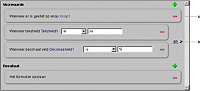
Wanneer u meerdere voorwaarden aan een actie toevoegt, worden de voorwaarden weergegeven in het dialoogvenster Action Builder, zoals hieronder. De triggervoorwaarde (als u deze hebt toegevoegd) wordt boven aan de lijst weergegeven. Alle andere voorwaarden zijn gegroepeerd onder de triggervoorwaarde. De schakeloptie en/of wordt weergegeven naast de gegroepeerde voorwaarden. De schakeloptie en/of is niet beschikbaar voor de triggervoorwaarde. Als u en selecteert, wordt de actie pas uitgevoerd als aan alle voorwaarden in de groep is voldaan. Als u of selecteert, wordt de actie uitgevoerd als aan een van de voorwaarden in de groep is voldaan.
Een actie maken
Wanneer u een actie maakt, voegt u een of meer voorwaarden en een of meer resultaten toe. De resultaten worden uitgevoerd als aan de voorwaarden is voldaan. U kunt zo veel voorwaarden en resultaten toevoegen als u nodig hebt. U kunt echter maar één triggervoorwaarde toevoegen aan een actie omdat aan de triggervoorwaarde het laatst moet worden voldaan. U kunt bijvoorbeeld niet een actie maken waarbij de invuller tegelijkertijd op een knop moet klikken en een selectievakje moet inschakelen om de resultaten te starten. Er verschijnt een foutbericht in het dialoogvenster Action Builder als u meer dan één triggervoorwaarde toevoegt aan een actie.
Opmerking: Als u een actie bouwt met de optie ‘is gewijzigd' voor een voorwaarde, worden als het formulier wordt weergegeven in Acrobat of Adobe Reader, de resultaten mogelijk pas weergegeven als het veld wordt verlaten.
Voor elke voorwaarde die u toevoegt, klikt u op de objectkoppeling om het dialoogvenster Een object selecteren te openen en een object te kiezen. In het dialoogvenster Een object selecteren worden alleen de objecten in het formulier weergegeven die u kunt selecteren om een voorwaarde te maken. Voor elk resultaat dat u toevoegt, selecteert u een optie in de lijst Selecteer een resultaat en vervolgens kiest u andere opties afhankelijk van het object. Welke opties beschikbaar zijn voor een resultaat, is afhankelijk van het object dat u selecteert.
Opmerking: Als u een actie bouwt die exemplaren van subformulieren toevoegt of verwijdert, moet u niet vergeten om elk subformulierobject een naam te geven. Als de actie verwijst naar subformulieren zonder naam, kan de actie mislukken.
Houd er rekening mee dat de volgende resultaten niet compatibel zijn met HTML-formulieren of hulplijnen.
Een bestand aan het formulier bijvoegen
Het formulier sluiten
Naar een specifieke pagina gaan
Alle velden in het formulier herstellen
Het formulier opslaan
Zoomniveau instellen
Designer genereert een standaardnaam voor elke actie. Deze naam bestaat uit de objectnaam gevolgd door de scriptgebeurtenis waarin de voorwaarde wordt gegenereerd (<naam van object>.<naam van scriptgebeurtenis>).
Zie Gebeurtenissen voor meer informatie over gebeurtenissen.
Opmerking: Als u een actie maakt in de gebeurtenis Enter en het formulier uitvoert in Acrobat 7.1.3, verandert de achtergrond- of voorgrondkleur van het veld pas als de gebruiker het veld verlaat.
Selecteer Opties > Action Builder.
Klik op de knop Een nieuwe actie toevoegen  .
.
Klik in het vak Voorwaarde op de knop Voeg een voorwaarde toe  .
.
Klik op de objectkoppeling.
Selecteer het object voor de voorwaarde. Herhaal stap 3 en 4 indien nodig. Als u drie of meer voorwaarden toevoegt, verschijnt de schakeloptie en/of naast de voorwaarden. Klik op de schakeloptie als u de relatie tussen de voorwaarden wilt wijzigen.
Klik in het vak Resultaat op de knop Voeg een resultaat toe .
Selecteer een resultaat in de lijst Selecteer een resultaat, en kies vervolgens de gewenste opties. Herhaal stap 6 en 7 indien nodig.
Een actie bewerken
In het dialoogvenster Acties kunt u de acties in een formulier weergeven en bewerken. De acties worden links in het dialoogvenster weergegeven, en de voorwaarden en resultaten voor de geselecteerde actie aan de rechterzijde. U kunt voorwaarden en resultaten toevoegen, verwijderen en aanpassen.
Voor bestaande voorwaarden worden in het dialoogvenster Een object selecteren alleen het object weergegeven dat is gekoppeld aan de voorwaarde, en andere objecten van hetzelfde type. U wijzigt het objecttype voor een bestaande voorwaarde door de voorwaarde te verwijderen en een nieuwe voorwaarde te maken.
Voor bestaande resultaten worden in het dialoogvenster Een object selecteren alle objecten in het formulier getoond die u voor een resultaat kunt selecteren. U wijzigt het object voor een bestaand resultaat door een ander object te selecteren.
Selecteer Opties > Action Builder.
Selecteer een actie onder Acties en selecteer de gewenste opties.



 Klik op de naam van de actie en voer een nieuwe naam in. U kunt twee of meer acties dezelfde naam geven.
 .
.
