|

Met inhoudsgebieden kunt u de ankers en indeling van alle objecten in een formulier en de bijbehorende subformulieren beheren.
Meestal hoeft u de eigenschappen van een inhoudsgebied niet te wijzigen. Als u echter een formulier met subformulieren ontwerpt dat is ingesteld op stroominhoud, is het raadzaam u te verdiepen in de eigenschappen van inhoudsgebieden om meer te weten te komen over de werking van subformulieren. Zie Eigenschappen van inhoudsgebieden op het tabblad Inhoudsgebied voor meer informatie over de eigenschappen van het inhoudsgebied.
U kunt inhoudsgebieden niet selecteren of bewerken via het tabblad Ontwerpweergave van de Indelingseditor. Indien nodig, kunt u de inhoudsgebieden selecteren, knippen, kopiëren, plakken, verplaatsen, verwijderen of hun grootte aanpassen via het tabblad Basispagina's in de Indelingseditor. De grenzen van een inhoudsgebied worden aangeduid met een rechthoek op de basispagina.
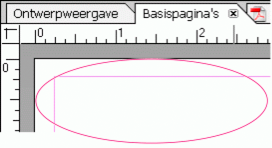 Rechthoek rondom het inhoudsgebied Nieuwe formulieren hebben een standaardinhoudsgebied. Indien gewenst, kunt u inhoudsgebieden aan het formulier toevoegen, bijvoorbeeld wanneer u een formulier met subformulieren maakt dat is ingesteld op stroominhoud. Alle inhoudsgebieden worden in het palet Hiërarchie weergegeven.
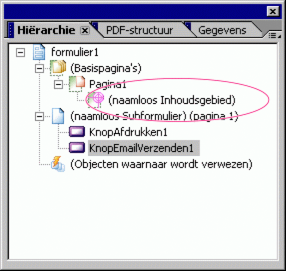 Standaardinhoudsgebied Gegevensstroom tussen inhoudsgebiedenAls u meerdere inhoudsgebieden hebt opgegeven, kunt u de gegevens van het ene inhoudsgebied naar het volgende laten stromen wanneer het formulier wordt weergegeven. U kunt een bepaalde stroomrichting kiezen voor de objecten en hun gegevens. De stroomrichting bepaalt wanneer een object ten opzichte van de andere objecten op het formulier wordt geactiveerd als op de Tab-toets wordt gedrukt. De stroomrichting bepaalt ook wanneer de gegevens in een object worden ingevoegd ten opzichte van de andere objecten op het formulier. Wanneer u de stroomrichting van één inhoudsgebied instelt, wordt de stroomrichting van alle andere inhoudsgebieden op het formulier automatisch gedefinieerd.
Wanneer het formulier wordt weergegeven en een object waarin gegevens worden samengevoegd zo groot wordt dat het niet meer in één inhoudsgebied past, loopt het object over in het volgende inhoudsgebied en eventueel in de daaropvolgende inhoudsgebieden. Op dezelfde manier kunt u tijdens het ontwerpen van een formulier niet meer objecten aan een inhoudsgebied toevoegen dan binnen het inhoudsgebied passen. Zodra het inhoudsgebied is gevuld, lopen de resterende objecten over in het volgende beschikbare inhoudsgebied. Als er niet meer inhoudsgebieden beschikbaar zijn om ruimte te bieden aan de resterende gegevens, worden de gegevens niet correct weergegeven.
Een inhoudsgebied selecterenU kunt een inhoudsgebied selecteren in het palet Hiërarchie of op het tabblad Basispagina's van de Indelingseditor.
 Voer een van de volgende handelingen uit om een inhoudsgebied te selecteren:
De naam van een inhoudsgebied wijzigenAls u de naam van een inhoudsgebied wilt wijzigen met behulp van het palet Hiërarchie, klikt u met de rechtermuisknop op het object en kiest u Naam van object wijzigen. Typ de nieuwe naam en druk op Enter.
Als u de naam van een inhoudsgebied wilt wijzigen met het palet Object, selecteert u het inhoudsgebied. Typ op het tabblad Object een nieuwe naam voor het inhoudsgebied in het tekstvak Naam en druk op Enter. In Designer wordt het volgnummer automatisch toegevoegd en bijgehouden.
De tabvolgorde en de volgorde voor het invullen van gegevens opgeven voor de subformulieren in het inhoudsgebied Kies in het palet Object een van de volgende opties in de vervolgkeuzelijst Stroomrichting: Als u de standaardtabvolgorde en de volgorde voor het invullen van de gegevens boven aan de pagina wilt laten beginnen en onder aan de pagina wilt laten eindigen, selecteert u Van boven naar onder.
Als u de standaardtabvolgorde en de volgorde voor het invullen van de gegevens boven aan de pagina wilt laten beginnen en naar rechts wilt laten schuiven totdat het laatste object rechts op de pagina is bereikt, selecteert u Westerse tekst. Wanneer de rechterzijde van de pagina is bereikt, gaan de tabvolgorde en de stroomrichting verder met het volgende object daaronder, links op de pagina.
Als u de standaardtabvolgorde en de volgorde voor het invullen van de gegevens rechts op de pagina wilt laten beginnen en links op de pagina wilt laten eindigen, selecteert u Rechts naar links.
Inhoudsgebieden kopiëren, verplaatsen, vergroten en verkleinenIndien nodig, kunt u inhoudsgebieden knippen, kopiëren, plakken, verwijderen, vergroten of verkleinen en verplaatsen via het tabblad Basispagina's in de Indelingseditor. U kunt alleen inhoudsgebieden knippen of verwijderen die u aan een basispagina hebt toegevoegd. Een formulier moet minimaal één inhoudsgebied bevatten. Het standaardinhoudsgebied kan niet worden verwijderd.
Een inhoudsgebied knippen, kopiëren, plakken of verwijderen Klik in de Indelingseditor op het tabblad Basispagina's. Klik met de rechtermuisknop op het inhoudsgebied en kies de gewenste optie in het menu.
Een inhoudsgebied groter of kleiner maken Wijzig de grootte van het inhoudsgebied op het tabblad Basispagina's in de Indelingseditor op een van de volgende manieren: Klik op de rand van het inhoudsgebied en sleep de gewenste formaatgrepen om de grootte van het gebied aan te passen.
Selecteer het inhoudsgebied en wijzig de instellingen voor de grootte van het gebied in het palet Indeling.
Een inhoudsgebied verplaatsenSelecteer het inhoudsgebied op het tabblad Basispagina's in de Indelingseditor.
Verplaats het inhoudsgebied op een van de volgende manieren:
Sleep het inhoudsgebied naar een nieuwe locatie.
Wijzig de waarden voor de X- en Y-coördinaten in het palet Indeling.
Gebruik de pijltoetsen als u het inhoudsgebied stapsgewijs in één richting wilt verplaatsen.
inhoudsgebieden toevoegenU kunt een inhoudsgebied toevoegen via het menu Invoegen of vanuit het palet Objectbibliotheek. Inhoudsgebieden kunnen alleen aan basispagina's worden toegevoegd.
Een inhoudsgebied toevoegen met het menu Terwijl de basispagina van het formulier wordt weergegeven, kiest u Invoegen > Standaard > Inhoudsgebied.
Een inhoudsgebied toevoegen met het palet Objectbibliotheek Voer een van de volgende handelingen uit: Klik in het palet Objectbibliotheek op de categorie Standaard. Klik op het object Inhoudsgebied en teken het object op de basispagina van het formulier.
Sleep een inhoudsgebied van de categorie Standaard in het palet Objectbibliotheek naar de basispagina van het formulier.
Klik in het palet Objectbibliotheek op de categorie Standaard. Dubbelklik op het object Inhoudsgebied.
|
|
|


