|

Media Portal에는 4개 주요 영역, 즉, 글로벌 탐색 막대, 자산 라이브러리, 찾아보기 패널, 미디어 카트가 있습니다.
전체 화면으로 그래픽 보기
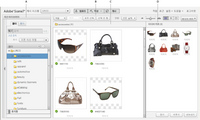
Media Portal 화면 일부입니다.
-
A.
-
자산 라이브러리
-
B
-
글로벌 탐색 막대
-
C.
-
찾아보기 패널
-
D.
-
미디어 카트
글로벌 탐색 막대
화면 상단에 있는 글로벌 탐색 막대는 여러 작업을 수행하는 다음 단추를 제공합니다.
중요:
여기에 설명된 화면 요소는 사용자 역할에 따라 사용 가능 여부가 달라집니다.
-
업로드(기여자 및 기여자-사용자만 해당)
-
컴퓨터나 네트워크에서 SPS로 파일을 업로드할 수 있도록 [업로드] 화면을 엽니다. 데스크탑에서 또는 FTP를 통해 파일을 업로드할 수 있습니다.
파일 업로드
를 참조하십시오.
-
작업
-
[작업] 화면을 열어 업로드 및 내보내기 작업 기록을 검토합니다.
-
설정
-
[설정] 화면이 열리고 여기에서 [개인 설정] 옵션을 선택하여 Media Portal 사용을 최적화할 수 있습니다.
-
도움말
-
[도움말] 옵션을 선택합니다.
-
도움말 > 도움말 목차
-
[도움말] 시스템의 첫 번째 페이지와 색인이 열리고 필요한 정보를 검색할 수 있습니다.
-
도움말 > Media Portal 정보
-
실행 중인 Media Portal의 버전을 표시합니다.
-
로그아웃
-
Media Portal을 종료합니다.
-
미디어 카트
-
화면 오른쪽에 미디어 카트 패널이 열립니다. 내보내기 명령을 수행하기 전에 내보낼 자산을 미디어 카트로 끌어옵니다.
Media Portal에서 자산 내보내기
를 참조하십시오.
자산 라이브러리
자산 라이브러리를 사용하여 작업 중인 자산을 구성합니다. 보유 중인 사용자 역할 및 권한에 따라 자산 라이브러리의 자산 구성을 위한 폴더 및 하위 폴더를 생성할 수 있습니다.
자산 라이브러리 패널 상단에는 자산을 찾는 명령이 있습니다. 자산 검색과 함께 [자산 유형별 필터링] 메뉴를 열고 자산 라이브러리의 컨텐트를 자산 유형으로 필터링할 수 있습니다. 삭제한 자산을 검사하려면 자산 라이브러리 하단에서 [휴지통] 아이콘
 을 클릭합니다.
참고:
자산 라이브러리 컨트롤을 클릭하여 자산 라이브러리를 열거나 닫고 화면 작업 공간을 늘릴 수 있습니다. [확장/축소] 컨트롤을 선택하여 패널을 확장하거나 닫습니다. 이러한 컨트롤은 패널 왼쪽에 있습니다.
찾아보기 패널
찾아보기 패널에서 작업의 대부분이 수행됩니다.
자산 라이브러리에서 폴더를 선택하여 찾아보기 패널에 해당 컨텐트를 표시하고 작업합니다. 찾아보기 패널은 자산을 작업하는데 필요한 [파일], [선택] 단추, [정렬] 메뉴를 제공합니다. 슬라이더를 이동하거나 [그리드 보기]
 , [목록 보기]
 또는 [세부 사항 보기]
 단추를 선택하여 다양한 방법으로 자산을 볼 수도 있습니다. [세부 사항 보기] 단추를 선택하거나 자산을 두 번 클릭하면 자산 [세부 사항 보기]가 열리고, 여기서 자산과 관련된 파일 작업을 수행할 수 있습니다.
|
|
|


