|

Media Portal には、グローバルナビゲーションバー、アセットライブラリ、参照パネルおよびカートの 4 つの主要な領域があります。
フルサイズのグラフィックを表示
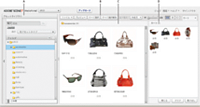
Media Portal 画面の構成要素
-
A.
-
アセットライブラリ
-
B.
-
グローバルナビゲーションバー
-
C.
-
参照パネル
-
D.
-
カート
グローバルナビゲーションバー
画面上部に配置されたグローバルナビゲーションバーのボタンから、以下の操作を実行することができます。
重要:
ここで説明している画面要素を利用できるかどうかは、ユーザの役割に応じて異なります。
-
アップロード(寄稿者と寄稿者ユーザのみ)
-
アップロード画面を開きます。この画面では、コンピュータまたはネットワークから Scene7 Publishing System にファイルをアップロードできます。ファイルはデスクトップからアップロードすることも、FTP 経由でアップロードすることもできます。
詳しくは、
ファイルのアップロード
を参照してください。
-
ジョブ
-
ジョブ画面を開きます。この画面では、アップロードジョブと書き出しジョブの記録を確認できます。
-
設定
-
設定画面を開きます。この画面では、Media Portal を使いやすくするための個人設定オプションを選択できます。
-
ヘルプ
-
以下のヘルプオプションを選択できます。
-
ヘルプ/ コンテンツ
-
ヘルプシステムの 1 ページ目と索引を開きます。この画面で必要な情報を検索できます。
-
ヘルプ/Media Portal について
-
実行している Media Portal のバージョンを表示します。
-
サインアウト
-
Media Portal を終了します。
-
カート
-
画面の右側にカートパネルが開きます。書き出しコマンドを実行する前に、カートに書き出し対象のアセットをドラッグします。詳しくは、
Media Portal からのアセットの書き出し
を参照してください。
アセットライブラリ
アセットライブラリを使用して、作業対象のアセットを整理します。ユーザの役割と権限に応じて、フォルダやサブフォルダを作成して、アセットライブラリのアセットを整理することができます。
アセットを検索するときは、アセットライブラリパネルの上部にあるコマンドを使用します。アセットを検索するほかに、アセットタイプでフィルタリングメニューを開いて、アセットライブラリの内容をアセットの種類ごとにフィルタリングすることもできます。アセットライブラリの下部にあるごみ箱アイコン
 をクリックすると、削除したアセットを確認できます。
注意:
アセットライブラリの各コントロールをクリックすると、アセットライブラリの表示と非表示を切り替えることができます。閉じた場合、画面上の作業領域を広げることができます。展開/折りたたみコントロールを選択して、パネルを展開または閉じることができます。これらのコントロールは、パネルの左側に配置されています。
参照パネル
ほとんどの作業は、参照パネルで行います。
アセットライブラリのフォルダを選択すると、参照パネルにそのフォルダの内容が表示され、操作できるようになります。参照パネルでは、アセットを操作するためのメニューとして、ファイル、選択、並べ替えを使用することができます。また、スライダを動かしたり、グリッドビュー
 、リストビュー
 、詳細ビュー
 ボタンを選択すると、アセットの表示を切り替えることができます。詳細ビューボタンを選択するか、アセットをダブルクリックすると、アセットが詳細ビューで開きます。このビューでは、そのアセットに関するファイル操作を実行することができます。
|
|
|


