FrameMaker で OLE を使用してテキストやグラフィックを埋め込む方法について説明します。
OLE を使用して、テキストまたはグラフィックを FrameMaker 文書内に埋め込むことができます。 埋め込まれたアイテムでは、そのアイテムを作成したアプリケーションとの関連が保持されます(ソース文書への動的なリンクは保持されません)。 このため、埋め込まれたオブジェクトをダブルクリックすると、そのオブジェクトを作成したアプリケーションでオブジェクトが開かれます。 埋め込むオブジェクトを作成するサーバーとして OLE をサポートしているアプリケーションを使用してください。
また、ビデオやムービーファイル(.avi または .mov ファイル)、サウンドファイル(.wav ファイル)などのマルチメディアオブジェクトを埋め込むこともできます。
独自のアプリケーションでファイルを開き、埋め込む部分をコピーします。
FrameMaker で、テキストまたはグラフィックを埋め込む部分をクリックし、を選びます。
「ペースト」をクリックして、オブジェクトの書式を選択し(「埋め込まれた」で始まる書式を検索)、「OK」をクリックします。
テキストまたはグラフィックを埋め込む部分をクリックし、を選択します。新しい空のファイルを埋め込むか、既存のファイルを指定することができます。
ドラッグ&ドロップ機能をサポートしているアプリケーションで次のいずれかの操作を行います。
テキストまたはグラフィックを FrameMaker 文書に移動するには、オブジェクトをドラッグします。
移動ではなく、オブジェクトのコピーを作成するには、Control キーを押しながらオブジェクトをドラッグします。
マウスのボタンを離すときに移動またはコピー間で選択するには、右マウスボタンでオブジェクトをドラッグします。
FrameMaker で OLE を使用してテキストまたはグラフィックオブジェクトにリンクする方法について説明します。
文書内のテキストまたはグラフィックの OLE オブジェクトにリンクすると、オブジェクトを作成したアプリケーションの情報だけでなく、ソース文書との動的な関係も維持されます。 ソース内容を変更すると、FrameMaker 文書内の表示は同様に更新されます。 リンク先のオブジェクトを作成するサーバーとして OLE をサポートしているアプリケーションを使用してください。
元のソース文書を編集して、リンクされたテキストまたはグラフィックを編集することができます。
独自のアプリケーションでファイルを開き、リンク先となる部分をコピーします。
FrameMaker で、リンクされたテキストまたはグラフィックを配置する部分をクリックし、を選択します。
「リンクのペースト」をクリックして、オブジェクトの書式を選択(「リンクされた」で始まる書式を検索)し、「OK」をクリックします。
リンクするファイルを配置する場所をクリックし、を選択します。 「ファイルから作成」を選択して、「リンク」を選択します。
リンクするファイルを選択して、「OK」をクリックします。
FrameMaker で OLE オブジェクトを編集する方法について説明します。
最初にオブジェクトを作成したアプリケーションを使用して、OLE オブジェクトを編集します。 編集を完了するときに、FrameMaker ウィンドウに変更点が表示されます。
単語をダブルクリック. オブジェクトを編集できる作成アプリケーションに、オブジェクトが表示されます。
次のいずれかの操作を行います。
OLE オブジェクトをダブルクリックします。 オブジェクトを作成したアプリケーションの新しいウィンドウまたは作成アプリケーションのメニューと一時的に結合する FrameMaker ウィンドウのメニューのいずれかに、オブジェクトが表示されます。 どちらの場合も、変更点は元の文書に反映されます。
FrameMaker ではない、元の文書を作成したアプリケーションで編集します。
FrameMaker で OLE リンクの更新をコントロールする方法について説明します。
OLE リンクオブジェクトをソース文書から更新する方法と時期をコントロールすることができます。 例えば、自動更新または手動更新のいずれかを指定したり、文書内で 1 つのリンクオブジェクトまたは複数のリンクオブジェクトを手動で更新したりすることができます。
埋め込まれたオブジェクトと元の文書との間のリンクは動的ではないので、OLE 埋め込みオブジェクトの更新は指定できません。
オブジェクトを選択して、を選びます。
リストからリンクされたソースを選択して、更新の種類として自動または手動のいずれかをクリックし、「OK」をクリックします。
を更新を選択します。
コマンドポップアップメニューから「自動更新しない」を選択して、自動的に更新しないアイテムを選択します。
「設定」をクリックして、「OK」をクリックします。
を選択して、更新するソースファイルを選択し、「更新」をクリックします。
OLE リンクを切断すると、テキストまたはグラフィックが文書内に残りますが、ソース変更時に更新されなくなります。 テキストが編集できるようになります。
オブジェクトを選択して、を選び、「リンクの切断」をクリックします。
FrameMaker で構造化文書にテキストを取り込む方法について説明します。
構造化 FrameMaker 文書には、次のソースからテキストを取り込むことができます。
文書の別の部分、別の構造化 FrameMaker 文書または MIF ファイルからのテキストフロー。 フロー内のコンディショナルタグ、相互参照、表、マーカー、脚注、変数およびアンカー枠が取り込まれます。
取り込みフィルターがシステムにインストール済みの、別のアプリケーションで作成されたファイル。 アプリケーションおよび使用されているフィルターによっては、相互参照や表などの特殊なアイテムも取り込むことができます。
取り込むテキストが構造化されている場合は、構造を保持するか削除できます。 テキストが書式設定されている場合は、書式を保持する、書式を削除する、または現在の文書の書式情報を使用してテキストの書式を変更することができます。
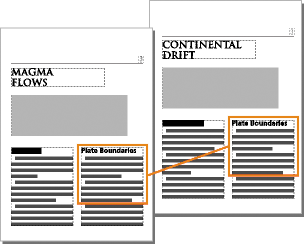
取り込んだテキストは文書にコピーできます。これはコピー&ペーストコマンドを使用するのと同じです。または、テキストインセットとして参照して取り込むことができます。この場合、ソースファイルへのリンクが保持されます。 参照して読み込む場合、テキストインセットはドキュメントウィンドウに表示されますが、編集可能ではありません。 テキストインセットが構造化されている場合、その構造は構造図ウィンドウに表示されますが、編集可能ではありません。
テキストを挿入する位置をクリックします。
を選択します。
取り込むテキストが含まれたファイルを選択し、コピーによって取り込むか参照して取り込むかを指定します。
不明なファイルの形式ダイアログボックスが表示されたら、ファイルの種類を選択して「変換」をクリックします。
次に表示されるダイアログボックスは、手順選択したインポート方法によって異なります。参照によるテキストフローのインポートダイアログボックスには、インポートされたフローを更新するための設定が含まれています。

ポップアップメニューからボディページのフローまたはリファレンスページのフローを選択します。 ほとんどの場合は、ボディページのテキストフローを取り込みます。 リファレンスページは、ボディページで使用するボイラープレートテキストを持つフローを含むことができます。
次の操作を行って、取り込んだテキストの構造と書式を処理する方法を指定します。
フローの構造を保持し、現在の文書の書式とエレメントの書式ルールをテキストに適用するには、「現在の書式に変更」を選択します。2 つの文書のエレメントタグが一致しない場合、取り込んだテキストの書式は変更されません。 通常は、改ページやその他の書式変更を削除し、取り込んだテキストを現在の文書のテキストのようにするオプションを選択します。
テキストから構造と書式を削除し、挿入ポイントで使用されている書式を適用するには、「標準テキスト形式に変更」を選択します。表またはアンカー枠内のテキストでは、ソース文書で設定されていた書式が保持されます。
構造を削除するが書式は保持する場合は、「元の書式を保持」を選択します。取り込んだテキストに使用されている書式は、現在の文書のカタログには追加されません。 後で現在の文書の書式を変更しても、取り込んだ書式に影響はありません。現在の文書のタグと取り込んだテキストが一致する場合でも同様です。
参照して取り込む場合は、以下のいずれかの操作を行って、テキストインセットを更新する方法を指定します。
文書を開くたびにテキストインセットを更新するには、「自動」を選択します。
指定するときのみ更新するには、「手動」を選択します。
「取り込み」をクリックします。