ファイルをリポジトリにアップロードしたら、チェックアウト、読み取り専用で開く、チェックイン、依存ファイルを表示など、ファイルに対して CMS ファイル操作を実行できます。
ファイルをチェックアウトする
ファイルをチェックアウトするには、ファイルを右クリックして「チェックアウト」を選択します。
ファイルが正常にチェックアウトされると、 リポジトリマネージャー を選択します。
ファイルをチェックインする
チェックアウトしたファイルに対する変更が完了したら、そのファイルをリポジトリにチェックインして戻します。 チェックインすると、更新されたファイルを他のユーザーが使用できるようになります。
ファイルをチェックインするには、チェックインするファイルを右クリックし、チェックインを選択します。チェックイン ダイアログでは、文書に加えた変更内容を表すバージョンラベルを指定することができます。
ファイルのチェックアウトを取り消す
チェックアウトしたファイルに変更を加えた後に、これらの変更をリポジトリにチェックインしたくない場合に選択できます。 この場合、ファイルのチェックアウトがキャンセルされ、他のユーザーがファイルを使用できるようになります。
ファイルのチェックアウトを取り消すには、チェックアウトしたファイルを右クリックし、チェックアウトを取り消すを選択します。
ファイルのチェックアウトがキャンセルされ、ファイルの最新コピーがサーバーからダウンロードされます。他のユーザーはこのファイルをチェックアウトできるようになります。
ファイルの自動チェックアウトの機能有効にする
環境設定ダイアログの機能ファイルの自動チェックアウト機能を有効にすることができます。この機能は、ファイルを開くとき、またはファイルを保存するときに設定できます。自動ファイルチェックアウト機能を有効にするには、以下の手順を実行してください:
環境設定ダイアログ()を開きます。
CMS(コンテンツ管理システム)。
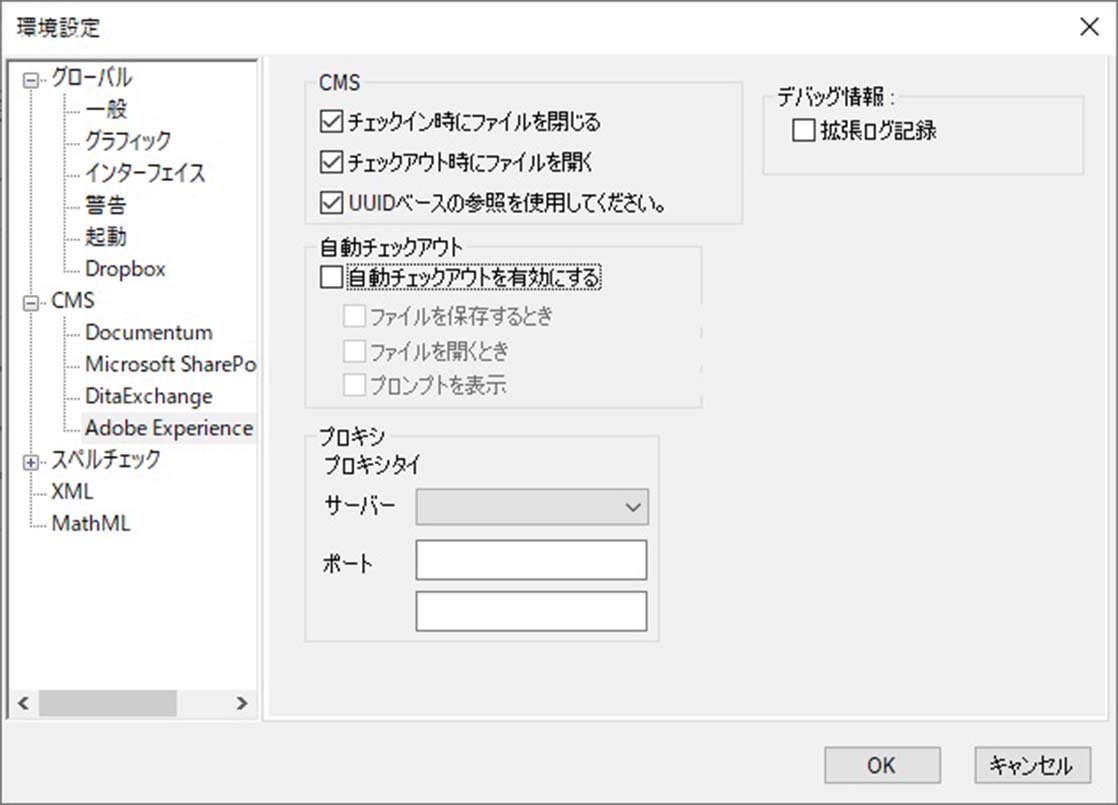
自動チェックアウトを有効にするを選択します。オプションを選択し、次のいずれかまたは、両方のオプションを選択します:
- ファイルを開く場合:チェックアウトしたい場合は、このオプションを選択します。
- ファイルの保存の場合:ファイル保存時にチェックアウトする際は、このオプションを選択します。
このプロンプトの表示オプションはチェックアウトオプションのいずれかを選択すると有効になります。
チェックアウトファイルを開く際にプロンプトの表示を使用している場合、AEM保存からファイルを開く際にプロンプトが表示されます。チェックアウトを選択すると、そのファイルに排他的なロックがかかりファイルの編集が可能になります。ファイルをチェックアウトしないことを選択した場合、ファイルは読み取り専用モードで開かれます。
保存時にファイルをチェックアウトすると「プロンプトを表示する」を組み合わせて使用している場合は、「保存時にファイルをチェックアウトする」というプロンプトが表示されます。ファイルがチェックアウトされていない状態で、ファイルを保存しようとするとファイルをチェックアウトするかどうかのプロンプトが表示されます。ファイルのチェックアウトをしない選択をした場合、更新は保存されません。
また、「開くときにチェックアウトする」と「表示するときに保存する」の組み合わせを選択することで、上記の機能を全て利用することができます。
「OK」をクリックして環境設定を保存します。
ファイルでのその他の操作
上記の操作のほかに、AEM リポジトリ内のファイルに対して次の操作も実行することができます。
- 開く
ファイルをチェックアウトしないで読み取り専用で開きます。
- 依存ファイルを表示
依存ファイルまたは見つからないファイルのリストを表示します。
- 削除
ファイルがチェックアウトされていない場合は、ファイルをリポジトリから削除します。
- エクスプローラー
ローカルコンピュータ―でファイルの物理的な保存場所を特定します。
- メタデータを表示
ファイルに関連付けられている メタデータを表示します。 XMP メタデータと FrameMaker ファイルを関連付けることもできます。詳細は、FrameMaker と Adobe Experience Manager の XMP メタデータを参照してください。
- バージョンを表示
選択したファイルのリポジトリで使用可能なバージョンのリストを表示します。バージョンダイアログでは、すべてのファイルを右クリックして、次の操作を実行することができます。
ファイルの任意の 2 つのバージョンを比較
ファイルの任意の以前のバージョンを開く
- プロパティを表示
作成日、作成者、サーバーパスなど、ファイルのプロパティのリストを表示します。
- 更新:
ファイルの現在の状態を更新します。 例えば、ファイルが別のユーザーによってチェックアウトされているとき、そのユーザーがファイルをチェックインしたとします。他のユーザーがファイルをチェックインした後に、ファイルの状態を更新します。