FrameMaker が、Documentum、Microsoft SharePoint、および DitaExchange との統合を可能にするコネクターを提供する方法について説明します。
FrameMaker には、次のコンテンツ管理システム (CMS) と統合できるようにするためのコネクターが用意されています。
OpenText Documentum 7.2
Microsoft SharePoint Server 2016、2013、2010
Microsoft SharePoint Online
DitaExchange
FrameMaker が設定されていれば、設定された CMS リポジトリに対して、検索、読み取り、書き込み、削除、更新、チェックイン、チェックアウトの操作を実行できます。
FrameMaker が、Documentum、Microsoft SharePoint、および DitaExchange との統合を可能にするコネクターを提供する方法について説明します。
FrameMaker を使用して、Documentum、Microsoft SharePoint または DITAExchange リポジトリ内に存在する文書を読み込むときに適用するバージョン管理スキームを指定できます。文書は上書きされ、指定したファイルバージョン設定が文書に適用されます。
FrameMakerで、をクリックします。
CMS で、「既存のオブジェクトを上書きし別名で保存」が選択されていることを確認します。
必要に応じてバージョンオプションを選択します。 アップロードした文書に対して、同じバージョン(Documentum のみ)、次のメジャーバージョン、または次のマイナーバージョンを持つことを選択できます。
「OK」をクリックします。
FrameMakerで、をクリックします。
で、隠しオブジェクトの表示を選択して、リポジトリマネージャーで隠しファイル(リポジトリに含まれる)を表示しますウィンドウ。
プライベートキャビネットの表示を選択して、リポジトリマネージャウィンドウにプライベートキャビネット(リポジトリに含まれる)を表示します。
「OK」をクリックします。
EMC Web サイトから Documentum Foundational Services SDK をダウンロードします。
EMC コミュニティネットワークから、DFS (Documentum Foundation Services) SDK をダウンロードします。
zip ファイルを解凍します。
FrameMakerで、をクリックします。
で、参照をクリックします。
フォルダーの参照ウィンドウで、SDK(emc-dfs-sdk-6.5など)フォルダーに移動します。
フォルダの参照ウィンドウで OK をクリックします。
「CMS 環境設定」ウィンドウで、「OK」をクリックします。
FrameMaker を再起動するよう指示するメッセージボックスが表示されます。
FrameMaker を再起動します。
FrameMaker でサポートされているファイルタイプで操作を行うには、.dar ファイルを使用して、コンテンツサーバーで FrameMaker のタイプとフォーマットを追加する必要があります。
FrameMaker のタイプをコンテンツサーバーで追加するには、管理者またはタイプ作成権限が必要です。
次の場所から .dar ファイルをダウンロードし、それを使用してサーバーにFrameMakerタイプを追加します。
FrameMaker に付属している .dar ファイルインストールユーティリティを実行します。このユーティリティのデフォルトの場所は、<Fm-install-location>\FmDctmSetup.exe です。
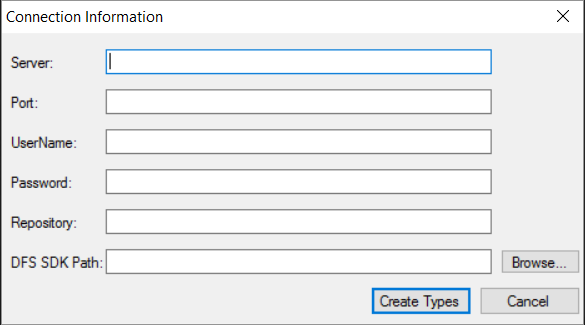
[接続情報]ダイアログで、次の情報を入力します。
サーバー:Documentumサーバーのパス。
ポート:Documentum サーバーがリスンするポートの番号を指定します。デフォルト値は 1489 です。
ユーザー名とパスワード:.dar ファイルをインストールするための管理者権限を持つユーザーのユーザー名とパスワードを指定します。
リポジトリ:.dar ファイルのインストール先となるリポジトリの名前を指定します。
DFS SDK パス:DFS(Documentum Foundation Services)SDK のパスを指定します。
FrameMaker サンプルアプリケーションパックは www.adobe.com/go/learn_fm_sample_dita_app_pack_jp で入手できます。 アプリケーションパックには、コンテンツ管理者が Documentum サーバー上でファイルをオーサリングするために FrameMaker を設定することを支援するための、一連のアプリケーションが含まれています。Documentum サーバーから XML ファイルを作業するときに警告や XML パーサーログを回避するために、サンプルアプリケーションパックをダウンロードしインストールします。
接続マネージャーダイアログを使用して Adobe FrameMaker からコンテンツ管理システムに接続する方法を理解する
FrameMakerで、。
Adobe Experience Manager、DITAExchange、Documentum、Microsoft SharePoint、または SharePoint Online から接続タイプを選択してください。
CMS に接続するための接続詳細(サーバー名、ユーザー名、パスワード)を指定します。 また、接続の一意の名前を指定します。
(Documentum のみ)この接続を使用して FrameMaker が接続する Documentum リポジトリの名前を指定します。
「接続」をクリックします。
リポジトリマネージャが選択されたサーバーのコンテンツを一覧します。
FrameMakerリポジトリマネージャの使用方法を学びます。
を選択して、リポジトリマネージャーウィンドウを表示します。リポジトリマネージャーを使用すると次のことが行えます。
リポジトリ間を切り替える
リポジトリ内のファイルを参照する
リソースを管理する

A. リポジトリを検索 B. 詳細検索を実行 C. 接続を追加 D. 接続を閉じる E. 校閲ポッドを開く F. 削除 G. チェックアウトを取り消す H.アイテムをチェックアウト I. アイテムをチェックイン J. リポジトリを選択
Documentum、Microsoft SharePoint、Microsoft SharePoint Online、または DitaExchange の各サーバーにファイルとフォルダーをアップロードする方法について説明します。
XML、DITA、FM、MIF、およびブックファイルをアップロードできます。
DitaExchange コネクターは、マップとトピックの 2 種類のカスタムドキュメントライブラリをサポートしています。
「リポジトリマネージャー」ウィンドウからサーバーを選択します。
開いているファイル(ステップ2)または閉じているファイル(ステップ3)のアップロードを選択できます。
開いているファイルをアップロードします。
開いている文書を切り替えて、アップロードする文書を選択します。
を選択します。
CMSアイテムの選択ウィンドウが表示されます。
アップロード場所を指定します。
「OK」をクリックします。
指定した文書とその直接依存ファイルがアップロードされます。 ファイルが正常にアップロードされるとメッセージが表示されます。
「OK」をクリックします。
閉じたファイルをアップロードします。
次のいずれかの操作を行います。
Microsoft SharePoint または DitaExchange のリストまたはフォルダーを右クリックします。
Documentum のキャビネットまたはフォルダーを右クリックします。
文書をアップロードを選択します。
アップロードするファイルの選択ウィンドウが表示されます。
アップロードするファイルを指定します。
「選択」をクリックします。
選択したファイルとその直接依存ファイルがアップロードされます。 ファイルが正常にアップロードされるとメッセージが表示されます。
「OK」をクリックします。
「リポジトリマネージャー」ウィンドウからサーバーを選択します。
次のいずれかの操作を行います。
Documentum のキャビネットまたはフォルダーを右クリックします。
Microsoft SharePoint または DitaExchange のリストまたはフォルダーを右クリックします。
フォルダーをアップロードを選択します。
フォルダの参照ウィンドウが表示されます。
アップロードするフォルダーを参照して選択します。
「OK」をクリックします。
選択したフォルダーとそのすべての依存ファイルがアップロードされます。 ディレクトリが正常にアップロードされるとメッセージが表示されます。
「OK」をクリックします。
FrameMakerでDocumentumキャビネット、フォルダー、ファイルを管理するなど、さまざまなリソースを管理する方法を学びます。
FrameMaker を使用すると、設定されている Documentum、SharePoint または DITAExchange サーバーのリソース、例えばキャビネット(Documentum の場合)、フォルダー、ファイルなど、を管理できます。
CMS リソースに対して、次の操作を実行できます。
Documentum サーバーのルートノードを右クリックし、新規キャビネットを選択します。
キャビネット(Documentum のみ)、フォルダー、またはファイルを右クリックし、「削除」を選択します。
Documentum 内のファイルを削除するときに、ダイアログが表示されて、そのファイルのみを削除するか、そのファイルのすべてのバージョンを削除するか、そのすべての依存ファイルを削除するように指示されます。
Microsoft SharePoint 内のファイルを削除するときに、ダイアログが表示され、現在のバージョンのファイルを保持して他のすべてのバージョンを削除するか、すべてのバージョンのファイルを削除するように指示されます。
キャビネット、リスト、またはフォルダーを右クリックし、文書をアップロードを選択します。 FrameMaker はファイルおよびそのすべての依存ファイル(存在する場合)をアップロードします。
キャビネット、リスト、またはフォルダーを右クリックし、フォルダーをアップロードを選択します。
キャビネット、リスト、またはフォルダーを右クリックし、新規フォルダーを選択します。
キャビネット、サイト、リスト、またはフォルダーを右クリックし、チェックアウトされたファイルを表示を選択します。
キャビネット、サイト、リスト、またはフォルダーを右クリックし、プロパティを選択します。 属性ポッドが表示されます。
このダイアログで、属性の値を変更できます。 値を変更するには、属性の値をクリックし変更します。
「OK」をクリックして変更した値を保存します。
キャビネット、サイト、リスト、フォルダー、またはルートノードを右クリックし、更新を選択します。
リポジトリマネージャーダイアログで、リポジトリを選択します。
ファイルを右クリックし、次のいずれかの操作を行います。
ファイルをチェックアウトして開くには、チェックアウトして編集を選択します。
ファイルをチェックアウトするにはチェックアウトを選択します。
すべての依存ファイルをチェックアウトするかどうかを指定します。
「OK」をクリックします。
リポジトリマネージャダイアログで、リポジトリを選択します。
ファイルを右クリックし、チェックインを選択します。
バージョン詳細を指定します。
「OK」をクリックします。
FrameMaker を使用して、XML、DITA、FM、MIF、ブックファイルを管理できます。 ファイルのチェックアウトおよびチェックインの他に、次のタスクを実行できます。
右クリックし開く(読み取り専用)を選択すると、ファイルが読み取り専用モードで表示されます。 ファイルがチェックアウトされなかった場合は、ファイルをダブルクリックするか Enter を押すと、ファイルが読み取り専用で開き、ファイルのすべての依存ファイルもダウンロードされます。
右クリックし、削除を選択します。
ファイルのすべてのバージョンを削除するには、すべてのバージョンを削除を選択します。
右クリックして、バージョンを表示を選択します。
右クリックして、依存ファイルを表示を選択します。
右クリックし、プロパティを選択します。
右クリックし、更新を選択します。
構成済みのDocumentum、Microsoft SharePoint、およびDitaExchangeリポジトリで基本的な検索と高度な検索を実行する方法を学習します。
FrameMaker では、設定された Documentum、Microsoft SharePoint、および DitaExchange リポジトリ内で通常検索および詳細検索を行えます。
通常検索は、ファイルの名前に対して検索します。 通常検索を行うには、次の操作を行います。
リポジトリマネージャで、リポジトリを選択します。
検索フィールドに検索語を入力し、検索アイコンをクリックします。
結果が検索結果ウィンドウに表示されます。
Microsoft SharePoint または DitaExchange リポジトリに対して詳細検索を行うには、次の操作を実行します。
リポジトリマネージャで、リポジトリを選択します。
詳細検索アイコンをクリックします。 詳細検索ウィンドウが次のように表示されます。

検索ペインに検索語を入力します。
コンディションビルダーでは、2 つ以上の検索条件を組み合わせることで、複雑な検索を実行できます。
プロパティ(作成者など)、関連条件(=など)を選択し、値(Jones など)を指定して、条件を作成します。
「追加」をクリックします。
演算子(AND または OR)、プロパティ(ファイルの種類など)、条件(= など)を選択し、値(PDF など)を指定して、別の条件を作成します。
「検索」をクリックします。
指定した検索条件に基づいて、検索結果が表示されます。 この例では、Jones が作成した PDF ファイルが表示されます。
DitaExchangeコネクタを使用すると、ファイルの参照およびファイルを開くダイアログでファイルをフィルタリングできます。使用可能なファイルの属性のいずれかを使用してこれらのダイアログボックスに表示されるファイルをフィルターできます。例えば、ファイルタイプまたは作成者でファイルをフィルタリングできます。ファイル数の多いリストでは、絞り込みができるため、ファイルを見つけやすくなります。
リポジトリマネージャで、リストまたはフォルダを右クリックし、ファイルの参照を選択します。
ファイルの参照ダイアログには、選択したリストまたはフォルダ内のファイルのリストが表示されます。
このリストには、各ファイルごとに、ビューが示すすべての関連属性も表示されます。
特定の属性を使用してファイルのリストをフィルターするには、属性のタイトルの上にマウスポインターを置きます。
タイトル名の右側にポップアップ矢印が表示されます。
ポップアップ矢印をクリックします。
フィルター - <Attribute name> ダイアログが表示されます。
[ファイルの参照] ダイアログでファイルのフィルターを定義するには、次のいずれかを実行します。
リストでエントリの左にあるチェックボックスを使用します。例えば、上のダイアログでは、他の 2 つのオプションのチェックボックスをオフにすることで、管理者が変更したファイルのみを表示するように、リストをフィルターすることもできます。
テキストボックスに入力したテキストを使用してリストをフィルターします。例えば、ad と入力すると、テキストに ad が含まれるエントリでリストがフィルターされます。
「OK」をクリックします。
ファイルの一覧は、フィルターダイアログで設定した条件に基づいてフィルターされます。
ファイルの参照ダイアログでは、フィルターが適用される属性タイトルの右側にアスタリスクが表示されることに注意してください。
ファイルの参照ダイアログで適用したフィルターは、次の2つのレベルでクリアできます。
特定の属性に適用されたフィルター
すべての属性に適用されたフィルター
リポジトリマネージャで、リストまたはフォルダを右クリックし、ファイルの参照を選択します。
ファイルの参照ダイアログで、一部の属性タイトルの右側に表示されるアスタリスクに注目してください。これは、フィルターが適用されている属性にインジケーターとしてコネクターによって提供されます。
特定の属性のフィルターをクリアするには、属性のタイトルの上にポインターを置き、ポップアップ矢印をクリックします。
フィルター-<属性名> ダイアログで、フィルターのクリアをクリックします。
フィルターはファイルの参照ダイアログのファイルリストからクリアされます。
属性のタイトルの右側にあったアスタリスクが表示されなくなっていることを確認します。
すべての属性に適用されているフィルターをクリアするには、ファイルの参照ダイアログで、すべてのフィルターをクリアをクリックします。
Documentum リポジトリに対して詳細検索を行うには、次の操作を行います。
リポジトリマネージャで、リポジトリを選択します。
詳細検索アイコンをクリックします。 詳細検索アイコンが次のように表示されます。
検索ペインに検索語を入力します。
必要に応じて、場所、ファイルの種類、日付、ファイルサイズの値を選択します。
コンディションビルダーでは、2 つ以上の検索条件を組み合わせることで、複雑な検索を実行できます。
プロパティ(タイトルなど)、条件(始まるなど)を選択し、キーワード(例えば、Troubleshooting)を指定して、条件を作成します。
「追加」をクリックします。
演算子(AND または OR)、プロパティ(例えば、変更者)、条件(例えば、始まる)を選択し、キーワード(例えば、Daniel)を指定して、別の条件を組み立てます。
「検索」をクリックします。
指定した条件に基づいて、検索結果が表示されます。 この例では、タイトルが「Troubleshooting」で始まり、「Daniel」で始まる名前のユーザーによって変更されたエレメントが表示されます。
Microsoft SharePoint または Documentum の独自の要件にカスタム CMS 属性を追加する方法について説明します。
Microsoft SharePoint または Documentum の独自の要件に合わせてカスタム属性を作成する必要がある場合があります。カスタム属性を作成すると、FrameMaker でカスタム属性をサポートできます。 Documentum または Microsoft SharePoint CMS に存在する FrameMaker のカスタム属性を追加することができます。Microsoft SharePoint の FrameMaker CMS 環境設定で、次の属性タイプを追加できます。
テキスト
注意
数値
通貨
Integer
ブール値
日時
ルックアップ
選択
URL
ユーザー
Documentum の次のデータタイプを追加できます。
ブール値
Integer
文字列
ダブル
時間
ID
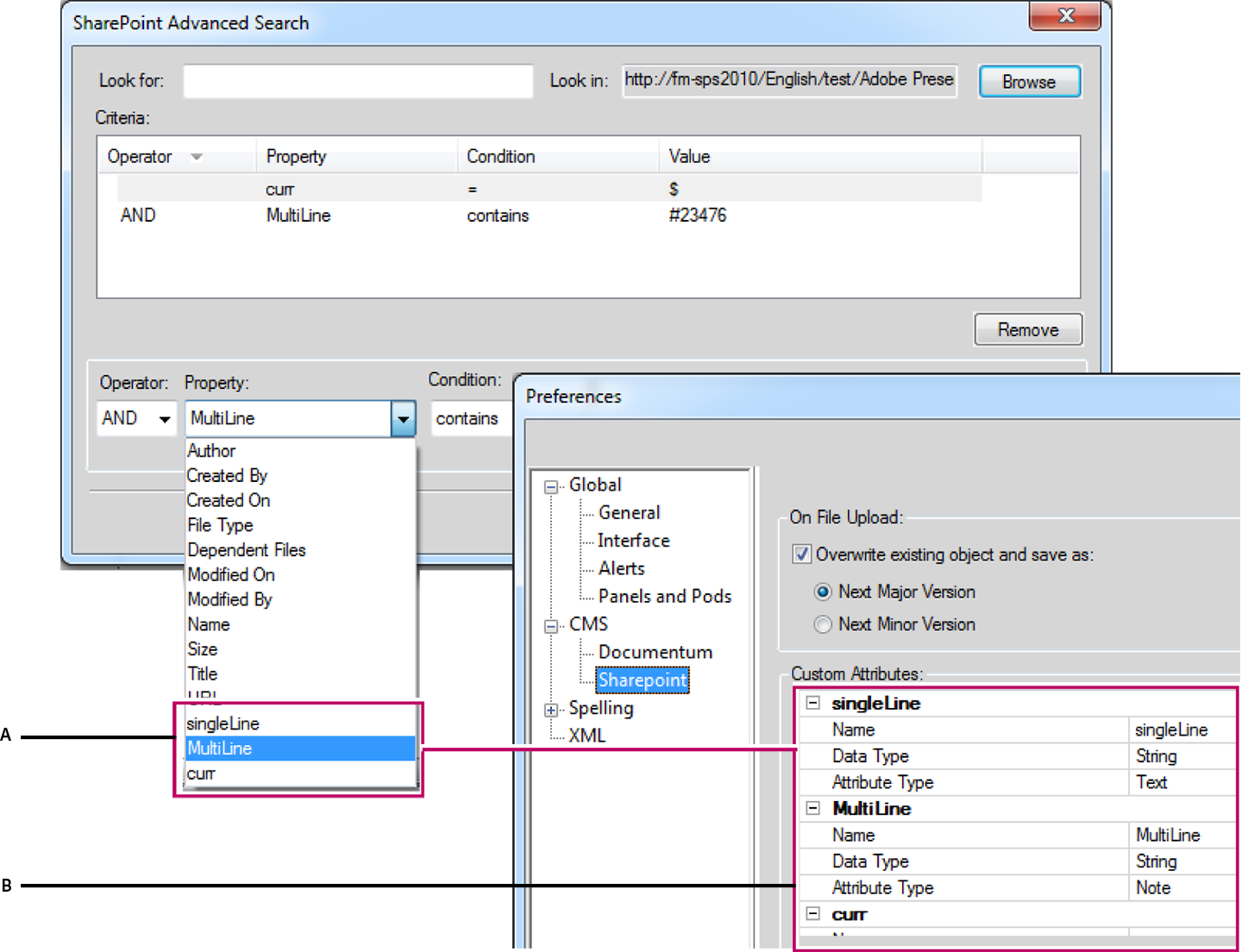
ファイルのアップロード時に、CMS 環境設定で指定した属性は、接続マネージャと検索に配置されます。

A. FrameMaker の環境設定ダイアログを使用して Sharepoint で追加されたプロパティ B. FrameMaker でのカスタムプロパティの追加 (SingleLine、MultiLine、curr)
Documentum にカスタムプロパティを追加するには次の手順を実行します。
「環境設定の編集」を選択します。
Preferences ダイアログで、 CMS を展開し、 Documentum を選択します。
属性のリストに、新しいプロパティの名前を入力し、追加をクリックします。さらにプロパティを追加するには、これを繰り返します。
「OK」をクリックします。
追加したプロパティを表示するには、関連するキャビネットのフォルダーまたは文書を右クリックします。 また「詳細検索」を使用すると、「条件を追加」領域には「プロパティ」ドロップダウンの一覧にある新しいプロパティが表示されます。
SharePoint にカスタムプロパティを追加するには次の手順を実行します。
「環境設定の編集」を選択します。
環境設定ダイアログで、CMSを展開し、Microsoft SharePointを選択して、次のように入力します。
名前: 新しいプロパティの名前を入力します。
データタイプ: 新しいプロパティのデータタイプとして、Boolean、Date、Double、Integer、または String を入力します。
属性タイプ: Text、Note、Number、Currency、Integer、Boolean、DateTime、Lookup、Choice、URL、User のいずれかを入力します。
「OK」をクリックします。