文書とページ番号

FrameMakerでの文書都ページの番号付け、番号付けの設定、ブックコンポ―ネント番号、ヘッターとフッターへのブックコンポーネントの番号の挿入について学びます。

番号について

ブック内の各ファイルには、独自の番号システムを指定できます。 例えば、ページ番号がタイトルページでは「i」から始まり、第 1 章では「1」から、第 2 章以降では前の章から続くように通し番号を付けることができます。 また、「2-1」ページの「第2 章」のように、ページ番号に巻、章、節およびサブセクション番号を接頭辞として付けることもできます。 文書のすべてのボディページで同じ番号スタイルが使用されます。

ブックの番号属性を変更すると、そのブックに属する文書の番号属性も変更されます。 ブック内のページ番号を設定する場合は、個々の文書で番号属性を変更せず、ブックウィンドウで文書を選択して番号属性を変更します。

文書内の巻、章、節、サブセクション、ページ、段落、脚注および表脚注の番号の設定を変更できます。

ブック内で番号付けを設定した後、巻番号、章番号、節番号、サブセクション番号および現在のページの # 変数をページのヘッダーとフッターに追加することができます。 また、相互参照の書式、段落の自動番号および生成ファイルで、<$volnum><$chapnum><$sectionnum><$subsectionnum>、および <$pagenum> などの構成要素を使用することもできます。

フォルダー内のファイルの自動番号

フォルダー内のファイルの自動番号は、ブック内でのそのフォルダーのレベルによっても変わります。 第 1 レベルのフォルダー内のファイルの場合、章番号は親ブックから継承されるので、編集はできません。 ファイルの節番号のみを設定できます。 第一階層のフォルダー内のファイルでは「番号設定のプロパティ」ダイアログボックスの「章」タブが無効になっています。

同様に、第二階層のフォルダ内のファイルは、章および節の番号を継承しますが、サブセクションの番号を設定することができます。

子ブック内のファイルの自動番号

ブック内の別のブックがある場合、番号設定は、子ブックが含まれているレベルによって変わります。 例えば、第一階層の子ブックに含まれるすべてのファイルは、親ブロックの章番号を継承しますが、子ブックの各ファイルのセクション番号は増加します。

注意: 子ブックを持つ親ブックの生成ファイル(目次ファイルや索引ファイルなど)は、子ブックに対してカスタム自動番号設定は反映しません。 例えば、子ブック内のファイル用の番号付けが Roman [XIV] に設定されている場合でも、親ブックの TOC に Numeric [14] ページ番号が表示されます。

番号を設定する

  1. 文書がブックの一部である場合は、ブックを開き、ブックウィンドウでその文書を選択します。

  2. 「書式文書の番号設定」を選択します。 > >

  3. ポップアップメニューからオプションを選択します。

  4. オプションを設定します。

    注意: ダイアログボックスを開いたときにブックウィンドウがアクティブであった場合は、「ファイルから読み込む」を選択すると、関連する文書で指定されている番号の値を使用できます。ブックウインドウで複数のファイルを選択した場合、「そのまま」を選ぶと、選択した文書で指定された番号設定値を使用することができます。
  5. 「設定」をクリックします。

相互参照にブックコンポーネント番号を挿入する

  1. 巻、章、節またはサブセクション番号の構成要素を含む相互参照書式を作成します。 例えば、相互参照書式は次のようになります。 See page <$chapnum><$sectionnum><$subsectionnum><$pagenum>.

    ヒント: 章番号とページ番号を同じ行に表示するには、相互参照書式内で非分離ハイフンを使用してください。

ヘッダーまたはフッターにブックの合計ページ数を挿入する

ヘッダーやフッターに、ブックの合計ページ数を表示することもあります。例えば、200 ページあるブックの 4 ページ目に「4 / 200」と表示します。

ファイルのヘッダーやフッターに「ページ数」変数を使用してページ数を挿入すると、ヘッダーやフッターには、ブック全体ではなく、そのファイルだけのページ数が表示されます。ブック全体のページ数を表示するには、特殊な段落を作成して、その段落への相互参照を作成します。

  1. ブック内のファイルのページ番号を通し番号に設定します。

  2. ブックに含まれている最後のファイルの最終ページで使用しているマスターページを表示し、ヘッダーまたはフッター内に挿入ポイントを置きます。

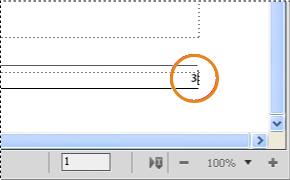
  3. ヘッダーとフッターの挿入から「ページカウントの挿入」を選択し、ページカウント変数を挿入します。 > >

    別の段落内の「ページ数」変数
    「ページ数変数」を挿入する

  4. ページ数を含む段落用の段落書式を作成して、段落カタログ内に保存します。 この段落に固有の書式を設定すると、この段落への相互参照を定義する操作が簡単になります。

  5. 挿入した位置にページ数が表示されないようにするには、テキスト枠のサイズを変更してページ数を隠すか、段落のカラーを白に設定します。

  6. ブック内の他のファイルのマスターページに、ページ数が含まれる段落への相互参照を挿入します。 相互参照の書式には、必ず <$paratext> 構成要素を使用します。

  7. ブック内の各ファイル(最後のファイルも含む)のすべてのマスターページで、ヘッダーまたはフッターに相互参照を挿入します。


January 24, 2022

Legal Notices | Online Privacy Policy