FrameMaker で様々なファイルやドキュメントを開く方法を知る。利用できないフォントがある場合のトラブルシューティング方法を理解する。
FrameMaker 文書のほかに、テキストファイル、MIF(変換書式)ファイル、MML(Maker Markup Language)ファイルおよび XML 文書や SGML 文書も開くことができます。 必要なフィルターがインストールされていると、Microsoft® Word など、他のアプリケーションで作成したファイルを開くこともできます。 FrameMaker 文書以外のファイルを開いた場合でも、大部分の書式は保持されます。
ファイルを。
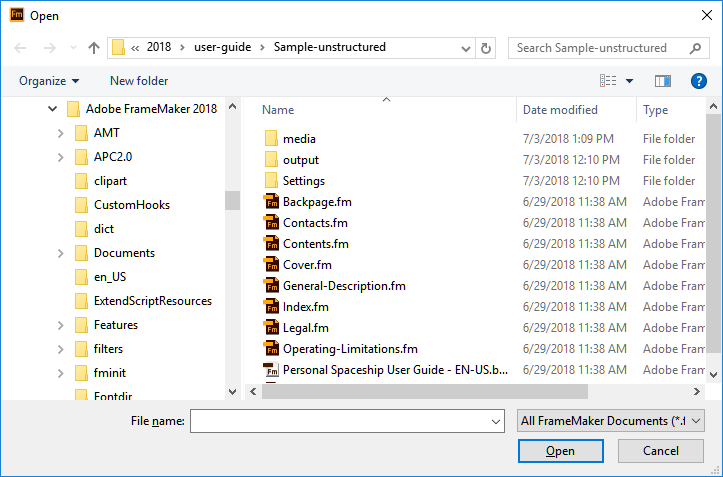
ドキュメントを開くおよびドキュメントを保存するダイアログはWindowsネイティブの「ファイルを開く」「ファイルを保存する」ダイアログをベースにしておりシステム上のファイルに簡単にアクセスすることができます。
文書を見つけて開くをクリックします。
通常、参照して取り込んだグラフィック、テキストインセット、相互参照およびシステム変数などがある場合は、文書を開くとそれらが更新されます。 最近開いたファイルは、ファイルメニューの下にリストで表示されます。
ファイルに問題があることを知らせるメッセージが表示されることもあります。 「OK」をクリックし、問題を後で解決することができます。
テキストのみのファイルには、グラフィックや書式情報が含まれていません。 テキストのみのファイルを開くときに、テキストファイルであることを確認するメッセージが表示されます。
ファイルを開くを選択し、を開きます。
「テキスト」オプションを選択します。
「変換」をクリックします。
次のいずれかのオプションを選択します。
空白行のある位置でテキストを段落に分割する場合は、「各行末で改行しない」を選択します。このオプションは、文書テキストを含むファイルのように、段落を重視するテキストファイルで使用します。
各行末でテキストを段落に分割する場合は、「各行末で改行」を選択します。このオプションは、コンピューターコードを含むファイルのように、行を重視するテキストファイルで使用します。
テキストを表に変換するには、「テキストを表に変換」を選択します。ソースファイルの内容が表形式になっている場合は、このオプションを使用します。
表に変換ダイアログボックスは、適切な表フォームで数列、セルセパレータ、見出し行などの追加オプションなどを選択して、データを適切な表形式で取得します。
目的のエンコード形式を選択します。 初期設定では、ANSI(Windows)エンコード形式が選択されています。
「読み込み」をクリックします。特別なテンプレートから作成された文書内にテキストが表示されます。 テンプレートをカスタマイズして、テキストファイルから作成された文書の書式を目的に合わせて調整することができます。
ロックファイル(*.lok)は、文書を開くたびに作成されます。このロックファイルにより、他のユーザーは作業中のファイルを変更できなくなります。 ロックファイルは、元の文書と同じフォルダー内に作成され、文書を閉じると削除されます。 ファイルのロックをオフにすることができます。
書き込み許可を持つ文書を開くときに、既にその文書が他のユーザーにより開かれていた場合はダイアログボックスが表示され、文書の名前、最後に文書を開いたユーザーの名前とその日時および文書が開かれているコンピューターの名前が表示されます。 文書を編集しているときにシステムがクラッシュし、その後同じ文書を開いたときにも、このダイアログボックスが表示される場合があります。
ファイルを開いて以下のいずれかの操作を行ってください:
ファイルを見るだけで変更はしない場合は、「上書き禁止で開く」をクリックし、「続行」をクリックします。文書が上書き禁止形式で表示されます。
ファイルのコピーを編集する場合は、「コピーを開く(編集可能)」をクリックして、「続行」をクリックします。ファイルのコピーが開き、このファイルを保存するときに、新しいファイル名を指定するよう指示されます。
他のユーザーが使用していないことがわかっているファイルを編集する場合は、「ロックを解除して開く」をクリックして、「続行」をクリックします。システムがクラッシュした後、クラッシュ時に開いていた文書を編集する場合は、このオプションを選択してください。
他のファイルとの相互参照の数が多い文書や大量のグラフィックを取り込んだ文書、テキストインセットの多い文書などを開くと、ファイルを開く処理に時間がかかります。 取り込まれたグラフィック、相互参照およびテキストインセットの更新を省略すると、文書をすばやく開くことができます。 ただし、この方法で文書を開く場合は、見つからない項目や非決定の相互参照があっても警告が表示されないので注意してください。 このため、文書はときどき通常の方法で開くことをお勧めします。
「File Open」開きたいファイルを選択します。
Ctrl キーを押しながら「開く」をクリックします。
ファイルを開くと、FrameMaker により必要に応じてページごとにグラフィックが取り込まれて表示されます。 相互参照とテキスト挿入を、手動で更新するにはページの表示が遅すぎる場合は、通常の方法で文書を開き直してください。
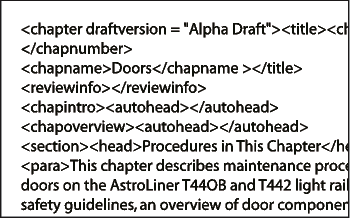
SGML、XML、MIF および MML はすべてテキスト形式です。そのため、非構造化 FrameMaker 内にテキストとして開きます。
構造化されたFrameMakerの.xmlまたは、.mifファイルの場合、Ctrlキーを押しながら「開く」ボタンをクリックすると、テキストファイルとして開くことができます。テキストファイルの読込ダイアログボックスでテキスト読込オプションを指定するように指示されます。これらのファイルをテキストとして開くことにより、マークアップを表示し、編集できます。

システムがクラッシュすると、次の状況の場合、ファイルは自動的に保存されます。
環境設定ダイアログボックスで「自動保存」を選択すると、指定した時間ごとに自動保存ファイル(「.auto」という拡張子が付いたファイル)が作成されます。 このファイルは、ファイルを保存して閉じると削除されます。
システムの状態が不安定になると、FrameMaker は、最新の変更が反映された回復ファイル(「.recover」という拡張子が付いたファイル)の作成を試みます。
自動的に保存されたファイルのコピーには、そのファイルに加えられた最新の変更が含まれています。
クラッシュ時に作業していたファイルを開きます。
次のいずれかの操作を行います。
回復ファイルが存在する場合、メッセージが表示されたらその回復ファイルを開き、最後に行った変更が反映されているかどうかを調べます。変更が反映されている場合は、回復ファイルに編集していた文書と同じ名前を付けて保存してから、回復ファイルを削除します。
回復ファイルが存在しない場合、メッセージが表示されたら自動保存ファイルを開き、編集していた文書と同じ名前を付けて保存します。自動保存ファイルには、最後の自動保存が行われるまでに加えたすべての変更が保存されています。 失われる作業の量は、設定した自動保存時間の間隔と、システムがいつクラッシュしたかによって異なります。
文書を開く際に、その文書で所在不明のフォントが使用されていることを示す警告メッセージが表示されることがあります。 フォントが所在不明になる理由は、次のようなことが考えられます。
その文書が別のシステムで編集され、そこで使用していたフォントがご自分のシステムにはインストールされていない。
フォントが削除されている、または破損している。
システムのデフォルトプリンターが変更された。
環境設定ダイアログボックスの「所在不明のフォント名を保持」を選択した場合は、所在不明フォントの名前が保持されます。 このオプションを選択すると、代替フォントを使用して文書を保存した場合でも、そのフォントがインストールされているコンピューターで文書を開くと、元のフォントが再び表示されます。
フォントが見つからないという問題を解決するには、次のようなことが考えられます:
FrameMaker で所在不明のフォントが、現在使用中のシステムにインストールされているか、別のアプリケーションで使用できるかを調べます。 FrameMaker で使用できないフォントが別のアプリケーションで使用できる場合は、フォントが損傷している可能性があります。 この場合は、オリジナルのメディアからフォントを再インストールしてください。 フォントの問題に関するトラブルシューティング、損傷したフォントや破損したフォントフォルダーの切り分け、または PostScript フォントの再インストールについて詳しくは、アドビ システムズ社の Web サイトを参照してください。
所在不明のフォントをインストールまたは再インストールできない場合は、該当する文書を開くときに警告メッセージが表示されないように、所在不明のフォントを使用可能な別のフォントに永続的にマッピングすることもできます。 そのためには、ファイルを開く前に環境設定ダイアログボックスで「失われたフォント名を記憶する」オプションの選択を解除する必要があります。ただし、この操作を行うと、文書内で参照されている元のフォント情報が失われることに注意してください。
FrameMaker は、プリンターに内蔵されているフォントを FrameMaker で使用可能にするために、プリンタードライバーに保存されているフォント情報を読み込みます。 場合によっては、デフォルトプリンターを変更すると、FrameMaker で使用可能なフォントをいくつか変更できます。
例えば、同一の文書を他のユーザーと共同で編集しているときに、他のユーザーと同じフォントを使用したい場合は、そのフォントを購入してインストールすることをお勧めします。