辞書
FrameMakerでは、ユーザー用にユーザー辞書、文書ごとに文書辞書が自動的に作成されます。「スペルチェッカー」または「自動スペルチェック」オプションを使用してこれらの辞書に単語を追加・削除したり、これらの辞書を直接管理したりすることができます。辞書を直接操作すると、その内容の確認と編集や、他の辞書への取り込みが可能になります。複数のユーザー辞書を作成して、別々に使用できます。
ユーザー辞書または文書辞書を変更した場合は、全段落を再チェックするように指定してから、もう一度文書のスペルチェックを行います。
辞書機能ダイアログボックスで以下のような様々な操作を行います。
FrameMakerのスペルチェックでは、テキストのスペルミスを調べるためにいくつかの辞書が使用されます。文書のスペルチェックでは、FrameMakerは文書中の各単語を次の辞書の単語と比較します。
メイン辞書
メイン辞書には標準辞書の単語が含まれています。この辞書では、単語を追加したり削除したりできません。
初期設定のサイト辞書
初期設定のサイト辞書には専門用語が含まれています。この辞書には、サイトまたはワークグループで共通して使用する単語(会社名や製品名など)を追加できます。サイト辞書は通常、FrameMakerのdictフォルダー内のsite.dictファイルです。
ユーザー辞書
ユーザー辞書には頻繁に使用する単語が含まれています。文書のスペルチェックでは必ずこの辞書が使用されるので、文書やサイトに固有でない単語(ユーザー名など)にこの辞書を使用します。この辞書には単語を追加、削除したり、複数のユーザー辞書を作成して、切り替えて使用することもできます。
文書辞書
文書辞書には特定の文書の単語が含まれています。この辞書は、文書の編集者に関係なく使用されます。この辞書には単語を追加したり、削除したりできます。文書辞書は他の辞書とは異なり、別ファイルではなく文書の一部になります。
FrameMakerの辞書について
辞書機能ダイアログ
機能ダイアログを開くには、編集/スペルチェックで、スペルチェックダイアログボックスの「辞書」をクリックします。
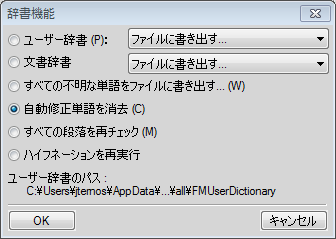
ユーザー辞書
ドロップダウンメニューから:
なし:ユーザー辞書を使用しないで文書中の単語のスペルをチェックします。
ファイルに書き出す:辞書の内容のコピー先となるファイルを指定します。このファイルを編集し、新規の辞書として使用できます。
注: このコマンドを選択したときにブックウィンドウがアクティブである場合は、文書辞書は1つのファイルにコピーされます。
ファイルから統合:現在の辞書と結合するファイルを選択します。
辞書を読み込む:使用するユーザー辞書を含むファイル名を参照、または指定し、「使用」をクリックします。
文書辞書
ドロップダウンメニューから:
消去:文書辞書の内容を削除します。
ファイルに書き出す:辞書の内容のコピー先となるファイルを指定します.このファイルを編集し、新規の辞書として使用できます。
注: このコマンドを選択したときにブックウィンドウがアクティブである場合は、文書辞書は1つのファイルにコピーされます。
ファイルから統合:現在の辞書と結合するファイルを選択します。
すべての不明な単語をファイルに書き出す
現在の文書でミススペルのあるすべての単語を辞書に追加します。
自動修正単語を消去
次にFrameMakerを開くときにFrameMakerがスペルミスを自動修正しないようにします(「スペルミスを自動修正する」を参照)。
すべての段落を再チェック
FrameMakerは、前回のチェックの後に編集された段落のみを再チェックします。文書のスペルチェック後にオプションを変更した場合は、全段落を再チェックするように指定してから、スペルチェックをもう一度実行してください。
ハイフネーションを再実行
文書またはブック全体のハイフネーションを再実行する
他の言語の辞書
FrameMakerでは、辞書、ハイフネーション、類語辞典、Unicodeを使用できます。
FrameMakerには、アラビア語、ブルガリア語、カタロニア語、クロアチア語、チェコスロバキア語、デンマーク語、オランダ語、エストニア語、フィンランド語、ギリシャ語、ヘブライ語、ハンガリー語、イタリア語、ラトビア語、リトアニア語、ノルウェー語、ニーノシク語、ポーランド語、ポルトガル語、ルーマニア語、ロシア語、スロバキア語、スロベニア語、スペイン語、スウェーデン語、トルコ語の辞書とハイフネーションが用意されています。
注: 初期設定では、FrameMakerでサポートされるすべての言語の辞書がインストールされます。
日本語、韓国語、中国語(繁体字および簡体字)用に、完全なオーサリングのサポート(辞書なし、ハイフネーションなし)が拡張されています。
また、英語(アメリカ)、フランス語、デンマーク語、オランダ語、ドイツ語、(その他の対応言語- オーストリア、ドイツの1901年旧ルール、1006年リフォーム、2006年リフォーム、スイス1901年旧ルール、1996年リフォーム、2006年リフォーム)イタリア語、ノルウェー語、スウェーデン語、ドイツ語(スイス)、フランス語(カナダ)および英語(英国)用に、完全なオーサリングのサポート(言語ルール、辞書、ハイフネーション、類語辞典を含む)が拡張されています。
注: ドイツ語では、FrameMakerはDuden辞書の様々なバージョンに対応しています。Duden、Duden: Konservativ、Duden: Presse、またはDuden: Tolerant辞書から選択できます。
別のユーザー辞書を作成する
1)文書内に各ハイフネーションポイントにハイフンを付けた単語を置きます。文書の最初の行に、「<MakerDictionary 3.0>」と入力します。
2)ファイルの保存時に、「テキストのみ」形式を選択して「保存」をクリックします。「段落末のみ」を選択して「保存」をクリックします。
サイト辞書を変更する
プロジェクトごとに異なるサイト辞書を指定できます。サイト辞書を直接編集することもできます。
ネットワーク全体でFrameMakerを使用している場合、システム管理者がサイト辞書を管理するのが一般的です。
•maker.iniファイル内の辞書を指定します。
注: iniファイルを編集するときは注意して行ってください。
辞書ファイルを編集する
文書辞書、ユーザー辞書およびサイト辞書には、単語の追加や削除、単語のハイフネーションの変更などの編集上の設定を行うことができます。異なる辞書を選択したり、1つの辞書を別の辞書に取り込んだり、辞書を編集・削除することもできます。
1)ユーザー辞書または文書辞書を編集している場合は、FrameMakerを使用して辞書の内容をファイルに書き出します。
2)ファイルを編集します。辞書の編集にFrameMakerを使用している場合は、次の操作を行います。
–ファイルを開くときに、テキストファイルの読み込みダイアログボックスの「各行末で改行」を選択し、「読み込み」をクリックします。
–ファイルの保存時に、「テキストのみ」形式を選択して「保存」をクリックします。「段落末のみ」を選択して「保存」をクリックします。
3)辞書ファイルを別の辞書に取り込みます。辞書から単語を削除した場合は、ファイルを取り込む前に元の辞書を削除します。これを行わないと、削除した単語が辞書に残ります。
不明な単語を辞書へ追加する
スペルが正しくてもFrameMakerでエラーと見なされる単語が文書中に多く含まれている場合は、スペルチェックを開始する前に別の方法でこれらの単語を辞書に追加すると、スペルチェックをすばやく行うことができます。
1)対象のドキュメントウィンドウまたはブックウィンドウをアクティブにします。
2)編集/スペルチェックを選択します。
3)「辞書」をクリックします。
4)「すべての不明な単語をファイルに書き出す」を選択して、「OK」をクリックします。
5)辞書ファイルにファイル名を指定し、「OK」または「保存」をクリックします。結果の辞書ファイルには、連続する単語、大文字・小文字の誤用、余分なスペースなどの入力ミスは含まれません。
6)テキストエディターまたはFrameMakerを使用して辞書ファイルを編集します。次に、スペルミスがある単語など、辞書に追加したくない単語を削除します。
7)スペルチェックダイアログボックスの「辞書」をクリックします。
8)ユーザー辞書または文書辞書ポップアップメニューの「ファイルから作成」を選択し、「OK」をクリックします。単語を複数の文書で使用する場合は、単語をユーザー辞書に取り込むか、ブック内のすべてのファイルに取り込みます。
9)辞書ファイルに名前を付けて保存します。
注: いくつかの単語を辞書に追加するには、右クリックメニューから「単語を学習」を選択できます。多くの単語に赤の波線が付いている場合は、この方法が便利です。
ハイフンの付いた複合語をユーザー辞書へ追加する
時には、文書にハイフン付きの複合語が含まれています。スペルチェックの初期設定では、FrameMakerはハイフンの付いた複合語をまとめてチェックするのではなく、複合語の中の単語ごとにチェックします。例えば、「heavy-dutyをチェックする場合、FrameMakerはheavyを最初にチェックし、続いてdutyをチェックします。初期設定を変更すると、ハイフンの付いた複合語を1つの単語としてスペルチェックしたり、ユーザー辞書に追加したりできます。
1)編集/スペルチェックを選択し、「オプション」をクリックします。
2)「ハイフンの誤用」を選択して、「設定」をクリックします。
3)スペルチェックダイアログボックスの「単語」ボックスで、ユーザー辞書に追加するハイフンの付いた複合語を入力します。複合語の先頭にハイフンを入力し、個々の単語をつなぐハイフンの前にバックスラッシュ(\)を入力します。
例えば、heavy-dutyという単語を追加する場合は、「-heavy\-duty」と入力します。
4)「登録」をクリックします。