スペルチェックを実行する
現在のページ、開いている文書、ブック全体、ブックマップまたはDITAマップ、ブック内の選択したファイルなどのスペルをチェックできます。
注: スペルチェックは、マスターページやボディページなど、表示しているページに対してのみ行われます。
注: テキスト内のスペルをチェックするには、テキストインセットを開き、スペルチェックを使用します。
1)編集/スペルチェックを選択します。
スペルチェックダイアログが表示されます。
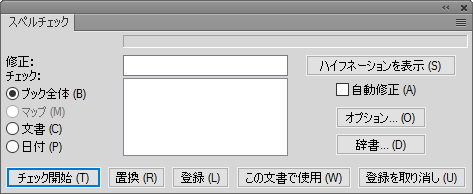
2)「チェック開始」をクリックします。
アクティブな文書の挿入ポイントの場所、またはブックウィンドウがアクティブな場合は、ブックの最初の文書からスペルチェックが開始されます。
エラーが発生する場合、その単語またはフレーズが辞書にない単語フィールドに入力する必要もあります。FrameMakerは選択可能なオプションから代替オプションを検索します。修正フィールドには使用可能な最初の代替オプションが表示されます。
3)入力エラーを修正するには、使用可能リストから正しい代替オプションを選択します。
リストで修正テキストが使用できない場合、修正フィールドに代替オプションを入力できます。
4)「修正」をクリックします。
5)チェッカーによりフラグされた修正を無視することもできます。
登録
フラグされたテキストをユーザー辞書に追加します。追加されたテキストはチェッカーによってフラグされなくなります。別の文書を開いたりFrameMakerを再起動した場合、その単語はフラグされません。
FrameMakerのスペルチェックオプションダイアログボックスの「大文字・小文字の誤用」が選択されているときに、大文字を含む単語をユーザー辞書または文書辞書に追加すると、それ以外の大文字を使用した単語はスペルミスと見なされます。例えば、FrameMakerで「Trinidad」という単語を登録すると、 「trinidad」というスペルがエラーと見なされます。ただし、「trinidad」とすべて小文字で登録すると、どのような大文字の使用でもエラーと見なされません。
文書内で許可
フラグされたテキストを文書辞書に追加します。追加されたテキストは、現在の文書に対しては、チェッカーによってフラグされなくなります。
6)チェッカーがフラグした現在のインスタンスを無視する場合は、「チェック開始」をクリックします。
注: FrameMakerのスペルチェックでは、上付き文字または下付き文字のテキストや、手動でオフセットしたテキスト(手動でベースラインから移動したテキストなど)はチェックされません。
ブックやマップのスペルチェックを行っている場合、ブック内のすべての文書がチェックされるまでFrameMakerはチェックを続けます。文書を開くことができない場合は、その文書の処理は省略され、ブックエラーログにメッセージが出力されます。
注: ブックまたはマップ全体のスペルをチェックする場合、マスターページやリファレンスページのスペルチェックを行うことはできません。
次の文書に進む前に、文書の保存を尋ねる警告メッセージが表示されます。ブック内の最後の文書のチェックが終了すると、「スペルOK」または「スペルチェックが終了しました」というメッセージが表示されます。
ブックまたはマップ内の特定の文書をスペルチェックする場合は、リソースマネージャー表示内でその文書を選択し、それから「選択範囲」を選択してそのファイルのみをスペルチェックします。ブックまたはマップ全体をスペルチェックする場合は「ブック」または「マップ」を選択します。
FrameMakerは、スペルミスを示すために辞書に登録されていない単語には赤の波線を付けます。波線は、単語を入力し終わってスペースキーを押すと表示されます。句読点ミスに対しては、緑の波線を付けます。修正するには、波線でハイライトされた単語を右クリックし、オプションを選択します。
注: 緑の波線でハイライトされた単語に対しては、それを辞書に追加するオプションが適用できないので、このオプションは使用できなくなっています。