簡易XMLユーザーインターフェイス
DITA 1.3およびDITA 1.2の構造化アプリケーションが更新され、簡易XMLビューがサポートされるようになりました。簡易XMLビューでは、次のDITAトピックがサポートされています。
•トピック(ファイル/新規/XML/DITA/トピック)
•タスク(ファイル/新規/XML/DITA/タスク)
•概念(ファイル/新規/XML/DITA/概念)
•参照(ファイル/新規/XML/DITA/参照)
•トラブルシューティング(ファイル/新規/XML/DITA/トラブルシューティング)DITA 1.3のみ
ただし、簡易XMLビューでDITAトピックを作成したり表示したりするには、最初にFrameMakerでこの機能を有効にする必要があります。
1)編集/環境設定から環境設定ダイアログを開き、「簡易XML」タブに移動します。
2)「簡易XMLビューを有効化」オプションを選択します。
3)警告メッセージに関する次のオプションを設定します。
次の有効な位置に挿入する前に警告する
現在の位置で有効でないエレメントを挿入しようとする際に警告を表示するには、このオプションを選択します。このオプションを選択しない場合、エレメントを常に次の有効な位置に挿入するか、またはエレメントを挿入しないように指定できます。
無効な位置で入力したときに警告を表示する
直接入力が許可されない位置にコンテンツを入力または挿入しようとしたときに警告を表示するには、このオプションを選択します。このようなシナリオでは、Enterキーを押して有効なオブジェクトの一覧を表示するか、クイックエレメントツールバーからオブジェクトを挿入するように指示する警告が表示されます。
クリックエレメントツールバーで使用できないオブジェクトを削除するときに警告を表示する
クイックエレメントツールバーを使用して挿入できないオブジェクトを削除しようとする際に警告を表示するには、このオプションを選択します。
4)「OK」をクリックして環境設定を保存します。
変更を有効にするには、FrameMakerを再起動する必要があります。
簡易XML機能を有効にすると、簡易XMLビューで構造化文書をオーサリングすることができます。アプリケーションバーにある「作成者ビュー」ボタンをクリックして簡易XMLビューに切り替えたあと、文書を作成するか、または既存のXMLファイルを開くことができます。
次の図は、簡易XMLビュー内のDITA 1.3トピックです。
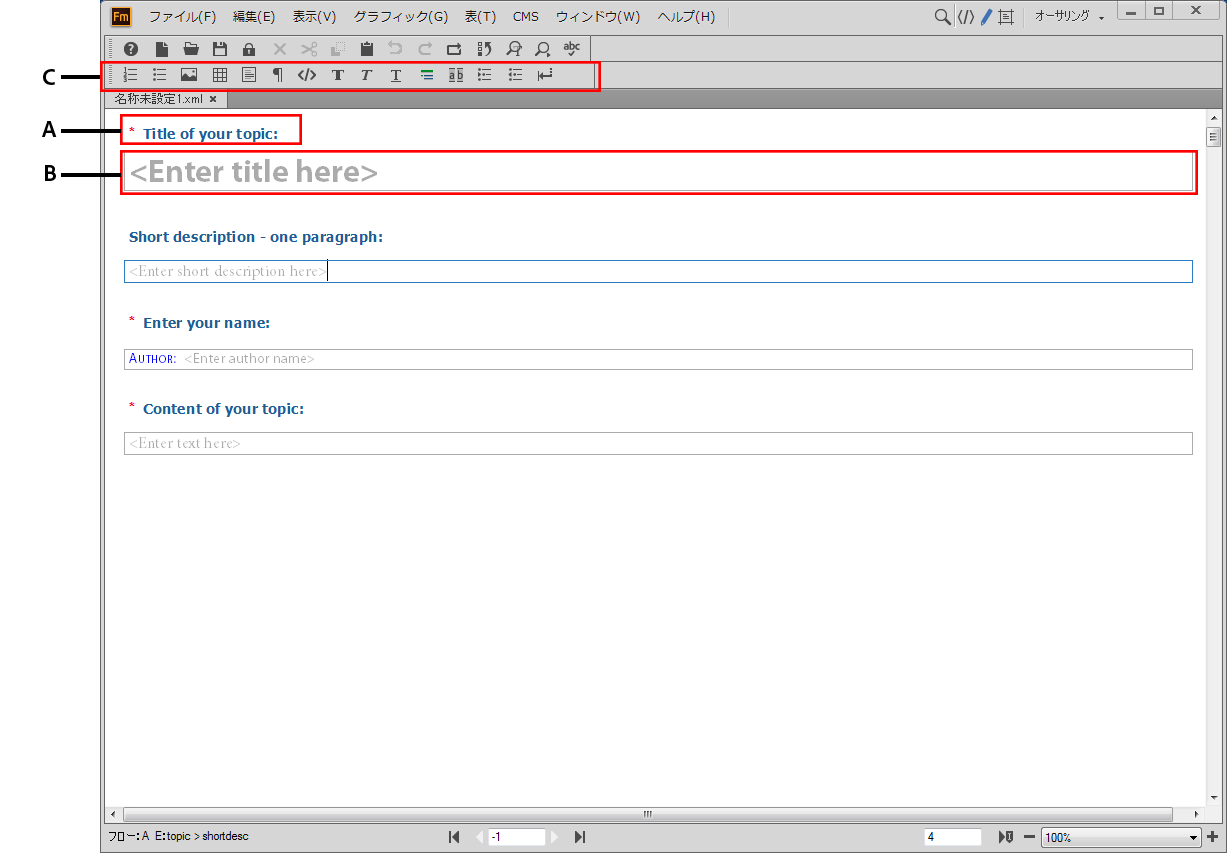
A. フォームのフィールド名B. フォームのデータ入力フィールドC. 簡易XMLオーサリング環境のクイックエレメントツールバー
DITAトピックのフォームと同様のビューは、上部にフォームのフィールド名が表示され、その下にデータ入力フィールドが続く形で表示されます。フォームフィールドのカスタマイズについて詳しくは、「簡易XMLオーサリング環境のカスタマイズ」を参照してください。
フィールドにデータを入力するには、矢印キーを使用して目的のフィールドに移動するか、フィールド内をクリックして入力を開始します。例えば、タイトルを入力したい場合、トピックフィールドのタイトル内に挿入ポイントを配置し、文書のタイトルを入力します。入力したタイトルは、背景で有効なエレメント内にラップされます。