文書をプリントする
文書をプリントする場合は、何部プリントするか、トンボやレジストレーションマークをプリントするかどうかなどのオプションを指定できます。ここで指定できるオプションの種類は、使用しているプラットフォームおよびプリンターの機種によって多少異なります。また、複数の文書で構成されるブックをプリントすることもできます。
構造化文書で作業している場合、エレメント境界(角かっこまたはタグ)は印刷可能な文字として扱われます。ドキュメントウィンドウでエレメント境界を表示している場合は、プリントする前にエレメント境界を隠さなけらればなりません。
表示オプションダイアログボックスでグラフィックの表示の選択を解除している場合、グラフィックはプリントされません。
プリント機能はUnicodeテキストエンコーディング標準をサポートしています。
注: PostScriptのプリントの場合は、PostScriptレベル2以上の出力デバイスを使用し、そのデバイス用のプリントドライバーとPPDを使用するようにしてください。
デスクトッププリンターにプリントする
文書の各ページは、コンポジットとしてプリントすることができます。コンポジットページには、そのページで使用されているすべてのカラーが含まれます。デスクトップカラープリンターにプリントする場合は、コンポジットカラー文書をプリントすることになります。
1)ファイル/プリントを選択します。
2)プリントするページ範囲を指定します。
3)「色分解をプリント」が選択されていないことを確認します。
4)必要に応じてその他のプリントオプションを設定し、「プリント」をクリックします。
プリントオプション
この項で説明するプリントオプションは、どのプリンターでも設定できます。これらの機能はすべて、プリントダイアログボックス内にあります。使用しているプリンターに固有のその他のオプションについては、プリンターのマニュアルを参照してください。
注: Windows版のFrameMaker製品でプリンタードライバーの機能や制限を制御することはできません。FrameMaker製品でサポートされるのは、FrameMakerを実行しているWindowsのバージョンでの使用が認定されているプリンタードライバーだけです。古いプリンタードライバーを使用している場合は、グラフィックや文字がプリントされなかったり、文書を開くことができないなどの問題が生じることがあります。最新のPostScriptドライバーのインストールについては、アドビシステムズ社のWebサイトを参照してください。
部単位のプリント
文書を2部以上プリントする場合に、1部目のプリントを完了してから次のコピーをプリントするには、「部単位でプリント」を選択します。「部単位でプリント」を選択すると、通常よりもプリント速度が低下します。
両面プリント
両面プリントに対応していないプリンターを使用して文書の両面プリントを行う場合は、奇数ページをプリントした後で、用紙を裏返しにしてプリンターにセットしてから偶数ページをプリントします。使用中のプリンターのページ処理方法によっては、「プリント」をクリックする前に「最終ページから」を選択する必要がある場合があります。これは、用紙を裏返すとページの順序が逆になることがあるためです。
ページ順序の変更
文書を最終ページからプリントする場合は、「最終ページから」を選択します。
プリントの高速化
文書のプリント時間をさらに短縮する場合は、「低解像度の画像」を選択します。このオプションを選択すると、取り込んだ画像が、グレーのボックスでプリントされます。
トンボマークとレジストレーションマークのプリント
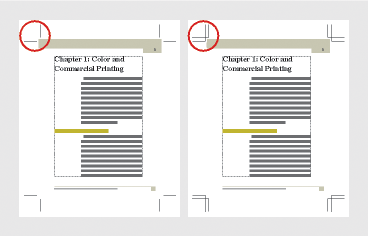
トンボやレジストレーションマークがある文書をプリントする場合は、レジストレーションマークポップアップメニューからオプションを選択します。場合によっては、トンボやレジストレーションマークがページに収まるように、プリントする用紙画像を縮小する必要がある場合があります。
「欧文」または「トンボ」(日本式)のいずれかを選択できます。
欧文とトンボ
用紙画像の拡大/縮小
拡大/縮小画像をページの中央にプリントするには、「拡大・縮小」テキストボックスにパーセントで倍率を入力します。
サムネールのプリント
サムネール(1ページに複数のページを縮小してプリントしたもの)をプリントする場合は、「サムネール」テキストボックスに値を入力します。「縦」ボックスには、用紙の縦方向にプリントするサムネールの数を入力し、「横」ボックスには、用紙の横方向にプリントするサムネールの数を入力します。
白紙ページのスキップ
白紙のページをプリントしない場合は、「白紙ページをスキップ」を選択します。
白黒プリント
文書内のカラーのアイテム(FrameMakerで作成した画像やテキスト)も網掛けのグレーではなく白黒でプリントする場合は、「スポットカラーを白黒で」を選択します。
手差しでの給紙方法
プリンターの用紙カセットにセットされている用紙ではない用紙に文書をプリントする場合は、ファイル/プリント設定を選択します。給紙方法ポップアップメニューで「手差し」を選択してから「OK」をクリックします。
注: FrameMakerのプリントダイアログボックスには、部数など、Windowsのプリンターのプロパティダイアログボックスに表示されるオプションも含まれています。文書をプリントするときには、Windowsのプリンターの設定よりもFrameMakerのプリンターの設定が優先します。
PostScriptファイルを作成する
「PostScriptファイル」(「プリントファイル」とも呼ばれます)という記述文書を作成することができます。PostScriptファイルを使用すると、後から文書をPostScriptプリンターにダウンロードしたり、文書を出力サービス業者に送ったりすることができます。その他に、Adobe PDFファイルを作成することもできます。
1つの文書から1つのプリントファイルを作成する
1)ファイル/プリントを選択します。
2)「ファイルに出力」を選択し、ボックスにプリントファイルのパスとファイル名を入力するか、「参照」をクリックして、プリントファイルのフォルダーとファイル名を指定します。
ヒント: PostScriptファイルの.ps拡張子を入力することもできます。
ブックのための1つのプリントファイルを作成する
1)ブックウィンドウで、ファイル/ブックをプリントを選択するか、出力する文書を選択し、ファイル/選択ファイルをプリントを選択します。
2)「ファイルに出力」を選択し、ボックスにプリントファイルのパスとファイル名を入力するか、「参照」をクリックして、プリントファイルのフォルダーとファイル名を指定します。次に、ブックを別名で保存ポップアップメニュー(または、選択したファイルを別名で保存ポップアップメニュー)から「単一ファイル」を選択します。最後に「プリント」をクリックします。
ブックを一連のプリントファイルに出力する
1)ブックウィンドウで、ファイル/ブックをプリントを選択するか、出力する文書を選択し、ファイル/選択ファイルをプリントを選択します。
2)「ファイルに出力」を選択し、プリントファイルのパスとファイル名をボックスに入力するか、「参照」をクリックし、プリントファイルのフォルダーを選択して、ファイル名を入力します。次に、ブックを別名で保存ポップアップメニューまたは選択したファイルを別名で保存ポップアップメニューから、「単一ファイル」または「文書ごとに異なるファイル」を選択します。最後に「プリント」をクリックします。