AEMリポジトリ内の検索
AEM検索機能を使用すると、選択したAEMフォルダー内のファイルを検索できます。次の機能が使用できます。
•属性検索
•詳細検索
リポジトリ検索
リポジトリ内のファイルを検索するには、次の操作を実行します。
1)検索対象のフォルダーを選択します。
2)リポジトリマネージャーの「検索文字列を入力」テキストボックスに検索文字列を入力します。
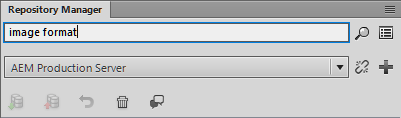
3)「リポジトリを検索」アイコンをクリックします。
AEMサーバーの設定方法に基づいて、検索結果が次のいずれかの形式で表示されます。
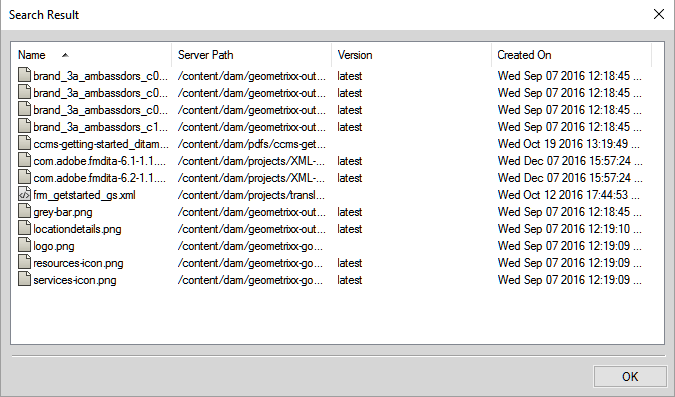
–検索結果ダイアログ
AEMサーバーにAdobe Experience Manager用XML文書アドオンがインストールされていない場合は、検索結果ダイアログボックスが表示さます。
検索結果ダイアログに、検索結果に返された各ファイルについて、ファイル名、サーバーパス、バージョン、作成日が表示されます。
–リポジトリ検索ポッド
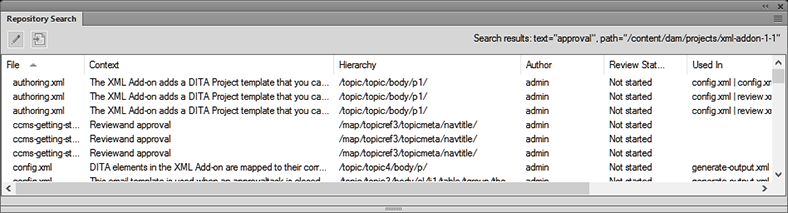
AEMサーバーにAdobe Experience Manager用XML文書アドオンがインストールされている場合は、リポジトリ検索ポッドが表示されます。
リポジトリ検索ポッドは、ファイル名、検索文字列が見つかったコンテキスト、エレメント階層、作成者、校閲ステータス、および対応するファイルが使用されている場所を表示します。
4)検索結果でファイルを右クリックし、そのファイルに対して必要な操作を実行します。ファイルに対して実行できる操作については、「ファイルの使用」を参照してください。
属性検索
AEM検索機能はエレメント属性を使用した検索もサポートしています。属性を使用して検索するには、検索文字列Attribute name = Valueを入力し、検索アイコンをクリックします。検索結果はリポジトリ検索ポッドに表示されます。
例えば、幅が200の画像を検索する場合は、検索文字列width=200を指定します。
詳細検索
詳細検索では、名前、パス、変更日、ファイルタイプ、タグなど、条件に基づいた検索を実行できます。このような検索機能は、リポジトリ内に多数かつさざまな種類のファイルがあるときに便利です。
注: AEMサーバーにAEM用XML文書アドオンがインストールされている場合、詳細検索は無効になります。
AEMリポジトリでファイルの詳細検索を実行するには、次の操作を実行します。
1)リポジトリマネージャーで詳細検索ボタンをクリックします。
AEM詳細検索ダイアログ
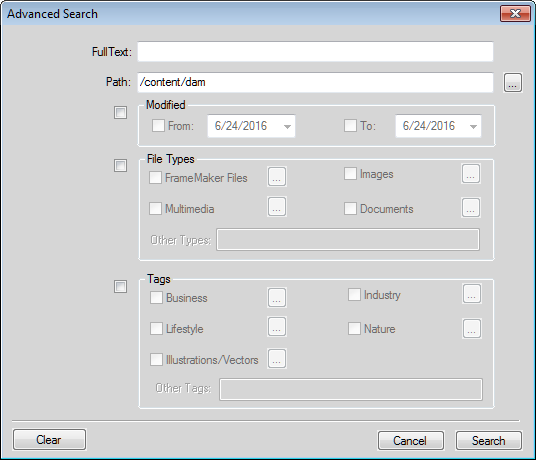
重要: 詳細検索ダイアログ内の検索フィールドは、いずれも必須ではありません。また、複数のフィールドに検索フィルターを指定した場合は、AND条件によって検索が実行されます。
2)全文ボックスに、検索文字列を入力します。
3)パスボックスには、現在選択されているフォルダーの名前が表示されます。検索対象のAEMフォルダーを選択するには、「参照」ボタンを使用します。
4)「変更」チェックボックスをクリックすると、開始フィールドと終了フィールドが有効になります。
これらのフィールドのカレンダーコントロールを使用して、検索対象の変更日付範囲を指定します。
5)「ファイルの種類」チェックボックスをクリックすると、ファイルの種類フィールドが有効になります。
検索に対して含める(チェック)または除外する(チェック解除)ファイルの種類を選択できます。
–標準形式
–画像
–マルチメディア
–文書
上記の各ファイルの種類グループごとに、「参照」ボタンをクリックして、含めるまたは除外するファイルの種類を選択します。例えば、FrameMakerファイルリストから、FrameMakerドキュメント、FrameMaker MIF、およびXMLを含めるか除外するかを選択できます。
上記で定義されていないファイルの種類を「その他の種類」ボックスに入力することもできます。
その他のファイルの種類を定義するには、ファイルのmimeタイプを指定する必要があります。また、カンマで区切ると複数のファイルの種類を指定できます。
6)「タグ」チェックボックスをクリックすると、メタタグフィールドが有効になります。
検索に対して含める(チェック)または除外する(チェック解除)メタタグを選択できます。
–仕事
–業界
–ライフスタイル
–自然
–イラストレーション/ Vector
上記の各メタタググループごとに、「参照」ボタンをクリックして、含めるまたは除外するメタタグを選択します。例えば、ビジネスタググループから、ビジネス関連メタタグ(例えば、ビジネスの概要、ビジネスの背景、ビジネスのコンセプトなど)を含めるまたは除外するように選択できます。
上記で定義されていないメタタグを「その他のタグ」ボックスに入力することもできます。
複数のメタタグを定義するには、メタタグをカンマで区切って指定できます。
7)検索をフィルターした後に、「検索」ボタンをクリックします。
検索結果ダイアログに、検索結果で返された各ファイルの、ファイル名、サーバーパス、バージョン、作成日が表示されます。
8)ファイルを右クリックして、そのファイルに対して必要な操作を実行します。ファイルに対して実行できる操作については、「ファイルの使用」を参照してください。