エントリの段落書式や文字書式を変更する
生成したリストにあるエントリの段落書式を修正して、エントリのスタイルを変更できます。
また、リスト内のテキストや、同じマーカーの種類を使用して作成されたすべての索引ページ番号の文字書式を変更することもできます。例えば、すべてのページ番号を斜体にすることができます。
注: リストまたは索引を生成した後で、ソース文書で新規の文字書式を作成するとき、ファイル/取り込み/書式を使用して生成リストに文字書式を取り込むことが必要な場合があります。この処理が必要なのは、リストまたは索引の一部となっている段落やマーカーで、作成した新規の文字書式を使用しているときです。リストまたは索引を最初に生成する前に文字書式を作成した場合、では自動的にこの書式が生成したファイルに取り込まれます。
エントリの段落書式を変更する
1)リストまたは索引で、特殊テキストフローを含むリファレンスページを表示します。通常このページは、目次の場合は「TOC」、標準索引は「IX」という名前が付いています。
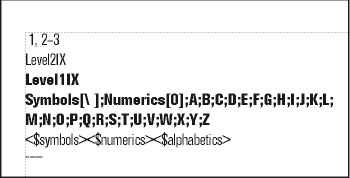
2)リストまたは索引のエントリに対応する段落書式のあるプレースホルダー段落を検索します(例えば、「Level1IX」は第1レベルの索引エントリ用のプレースホルダーテキストの書式で、「見出し1TOC」は目次の「見出し1」エントリの書式です)。
3)インデントやフォントサイズなどの段落書式の属性を変更し、段落書式を更新して、次にファイルを生成するときに変更した書式を利用できるようにします。プレースホルダー段落にエントリの表示設定が示されます。
書式を設定したプレースホルダー段落
エントリの文字書式を変更する
1)リストまたは索引で新規の文字書式を作成し、これを文字カタログに保存します。
2)表示/リファレンスページを選択し、特殊テキストフローを含むリファレンスページを表示します。
3)変更するエントリに対応するタグが付いている段落で、次の操作を行ってください。
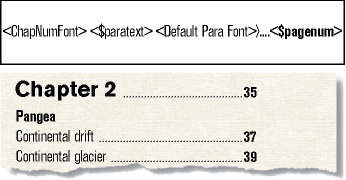
–リストの場合、山形かっこ(< >)で括った文字タグを変更するテキストの前に入力します。その段落のデフォルトフォントに戻すには、「<Default Para Font>」と入力します。例えば、「ChapNumFont」というタグが付いた書式を定義して、目次の章番号を大きなフォントで表示できます。
リファレンスページおよび目次の生成
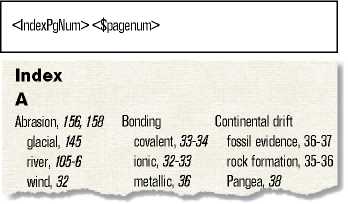
–索引の場合、山形かっこ(< >)で括った文字タグを<$pagenum>の前に入力します。例えば、ページ番号を斜体にする「IndexPgNum」という文字書式が標準索引に定義されている場合、これを使用して「索引IX」というタグが付いた段落のページ番号だけの書式を設定できます。
リファレンスページおよび索引の生成
ヒント: リストまたは索引にあるテキストの文字書式の変更は、山形かっこで括った文字タグを構成要素の前に入力する代わりに、構成要素に文字書式を直接適用して行うこともできます。このとき、文字書式を段落記号に適用しないように注意してください。