表示オプション
注: 表示メニューの下にある境界線、制御記号、ルーラー、グリッド線、ホットスポット表示書式、エレメント境界、エレメント境界(タグ)、エレメントのバナーテキストの各オプションは、現在のセッションで開かれているすべての文書に適用されます。
素早くページを表示する
素早くページを表示するには:
•取り込んだグラフィック、相互参照およびテキストインセットの更新を省略して文書を開きます(参照を更新せずに文書を開くと、通常より短時間で文書を開くことができますが、それぞれのページを表示する際には、速度が落ちる場合があります)。
•グラフィックを非表示にします。これを行うには、表示/オプションを選択し、「グラフィック」オプションの選択を解除してから「設定」をクリックします。
重要: 「グラフィック」オプションの選択を解除してPDFを生成すると、グラフィックはPDF内で表示されません。
•小さいテキストをグレーのバーにして表示します。これを行うには、ファイル/環境設定/一般を選択し、「グリーキングを行う最小フォントサイズ」ボックスにポイントサイズを入力してから「設定」をクリックします。これにより、指定したサイズよりも小さいポイントサイズのテキストは、画面上ではグレーのバーとして表示されるようになります。
初期設定表示単位
ダイアログボックスに表示されるテキストボックスの中には、ユーザーが入力する値に単位(ポイント、インチなど)が必要なものがあります。初期設定の単位を指定できるのは、フォントサイズと行間に使用される単位(フォントサイズ単位)およびその他の長さの単位(表示単位)の2つです。初期設定の単位は、テキストボックス内の値の後に表示されます。テキストボックスに単位を指定せずに値を入力した場合は、初期設定の単位が使用されます。
•事前に設定されている単位を変更するには、適切なウィンドウがアクティブになっていることを確認します。表示/オプションを選択します。表示単位およびフォント単位の値を選択し、「設定」をクリックします。
•ボックスに別の単位を入力するには、そのウィンドウをアクティブにします。単位の略称と数値を入力します:センチメートルの場合はcm、ミリメートルの場合はmm、インチの場合は"またはin、パイカの場合はpc、pi、またはpica、ポイントの場合はptまたはpoint、ピクセルの場合はpx、didotの場合はdd、シセロの場合はccまたはcicero、級数(日本語のフォントサイズと行間隔でのみ使用)の場合はQをそれぞれ使用します。
ダイアログボックスでコマンドボタンをクリックすると、FrameMakerにより設定済みの表示単位を使用した値に入力値が自動的に変換されます。例えば、表示単位がパイカの文書で段落のインデントを1インチに設定する場合は、段落書式ウィンドウで「基本」属性を表示して、「インデント」オプションの「1行目」ボックスに「1"」と入力します。「適用」をクリックすると、テキストボックスに表示される値は、1 インチに相当するパイカの値に変わります。
ルーラーまたはグリッドの間隔
1)対象のドキュメントウィンドウまたはブックウィンドウをアクティブにします。ブックウィンドウがアクティブである場合は、対象となる文書も選択します。
2)表示/オプションを選択します。ルーラーメニューまたはグリッドメニューから新しい設定値を選択し、「設定」をクリックします。
行番号
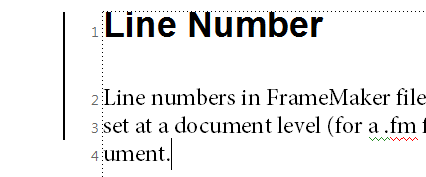
FrameMakerにおける行番号は、コンテンツの特定の行を識別するのに役立ちます。行番号は文書レベル(.fm ファイルの場合)で設定され、FrameMaker文書内に挿入された各行の前に表示されます。
行番号と改訂バーを使用しているときは、それらが重ならないことを確認してください。
FrameMakerファイルに表示される行番号と改訂バー
行番号の挿入
行番号を挿入するには、次の手順を行います。
注: 表示/行番号を使用して、行番号を表示または非表示にすることもできます。
1)書式/文書/行番号を選択します。
2)行番号のプロパティダイアログで、「行番号を表示」を選択し、以下を指定します。
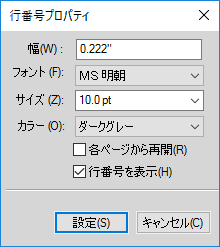
a)幅:行番号と列との間の距離。テキストを含む列に対する相対距離です。
b)フォント:行番号のフォント
c)サイズ:行番号のサイズ
d)カラー:行番号のカラー
e)各ページから再開:このオプションを選択すると、各ページで行番号を再開します
f)行番号を表示:このオプションを選択すると、行番号が表示されます。
行番号のその他の概要
1)次の複数コラムと複数のフローを含む文書の書式をサポートしています。複数コラムの書式を持つファイルの場合、行番号は各列のテキストに表示されます。複数のフローを含む文書の場合、行番号はテキストフローに従って計算され、それに応じて続行します。
2)再計算:行番号のある段落内にテキストを挿入すると、新しいテキストに対応するように行番号が再計算されます。
3)文書レベルのプロパティ:行番号は文書レベルのプロパティであるため、文書(.fmファイル)のこの機能を有効/ 無効にすることができます。行番号は、文書レベルで設定して前ページから継続または各ページで再開することができます。
4)テキストフロー:複数のフローを含む文書の場合、行番号はテキストフローに続き、テキストフローに従って継続します。
5)XML文書:行番号はXML文書に保持されません。ただし、アプリケーションのテンプレートで行番号を有効にすることができます。
6)印刷:行番号は印刷および「別名で保存」を使用して作成したPDFに表示されます。
ビジュアルガイド
ドキュメントウィンドウで次のビジュアルガイドのいくつかを表示できます。
•テキスト枠、グラフィック枠および取り込んだオブジェクトの範囲を示す境界線
•マーカー、段落改行など、テキスト文中に埋め込まれている各種記号
•ウィンドウの上部および左側に沿って配置されるルーラー
横線または縦線のグリッドを表示して、グラフィックの作成、サイズ変更および整列に利用することもできます。すべてのビジュアルガイドはプリントされないので、プリント時に非表示にする必要はありません。
1)対象のドキュメントウィンドウまたはブックウィンドウをアクティブにします。
2)次の操作を行います。
–境界線の表示設定を切り替える場合は、表示/境界線を選択します。
–制御記号の表示設定を切り替える場合は、表示/制御記号を選択します。
–ルーラーの表示と非表示を切り替えるには、表示/ルーラーを選択します。
–グリッド線を表示または非表示にするには、表示/グリッド線を選択します。
–エレメント境界を表示するには、構造化FrameMakerで、表示/エレメント境界またはエレメント境界(タグ)を選択します。FrameMakerはこれら2つのオプションを自動的に切り替えます。
重要: ビジュアルガイドは現在のセッションで開いているすべての文書に影響を与えます。FrameMakerの以前のバージョンでは、ビジュアルガイドは選択した文書にのみ適用されました。
制御記号
|
制御記号 |
意味 |
|---|---|
|
|
段落の最後 |
|
|
フローの先頭または表セルの最後 |
|
|
タブ |
|
|
アンカー枠および表アンカー |
|
|
マーカー |
|
|
強制改行 |
|
|
手動等式整列ポイント |
|
|
ハードスペース |
|
|
任意ハイフン |
|
|
ハイフネーション禁止 |


メニューコマンド制限表示
表示されるメニューコマンドの数を制限した「ショートメニュー」と呼ばれるメニューを表示することができます。ショートメニューには、テキストの書式設定、グラフィックの一部の外観の編集、マーカーや変数などの一部のオブジェクトの挿入に関するコマンドは表示されません。
フルセットのメニューコマンドが表示されていない場合は、ショートメニューが表示されていると思われます。
注: 構造化文書を使用している場合は、ロングメニューで使用可能なコマンドをアプリケーション開発者が変更している可能性があります。
•ショートメニューを表示するには、表示/メニュー/ショートを選択します。
•ロングメニューを表示するには、表示/メニュー/ロングを選択します。
•メニューをカスタマイズするには、Adobe Webサイトhttp://www.adobe.com/go/lr_FrameMaker_support_jpwww.adobe.com/go/lr_FrameMaker_support_jp『Customizing FrameMaker』の説明を参照して、メニューやコマンドを追加、移動、削除します。
ハイコントラストワークスペース
FrameMakerは、ウィンドウの背景、テキスト、その他のグラフィックの描画にシステムカラーを使用します。色や明度差を識別しにくいユーザーや視力の弱いユーザーは、ハイコントラスト配色や、カスタムのテキスト色および背景色を設定できます。この設定により、ユーザーインターフェイスに表示される情報が見やすくなります。
システムのアクセシビリティオプションを設定するには、Windowsのコントロールパネルにある「ユーザー補助のオプション」を設定します。
注: FrameMakerはすべてのアイテムの色を調整するわけではありません。これらには背景色と、グラフィックオブジェクトの塗りの色などがあります。