|

FrameMaker 文書へのリッチメディアの追加
-
FrameMaker で、ファイルを挿入する位置にカーソルを置きます。
-
ファイル/取り込み/ファイルを選択します。取り込みダイアログボックスが表示されます。
-
取り込みダイアログボックスで、次のいずれかを実行します。
-
ファイルタイプが認識されない場合は、不明のファイルタイプダイアログボックスが表示されるので、最も近いコンテンツタイプを選択し、「変換」をクリックします。
-
取り込まれたグラフィックの拡大縮小ダイアログボックスで、リッチメディアオブジェクトに合わせるオプションを選択し、「設定」をクリックします。
リッチメディアオブジェクトは、文書のアンカー枠内に配置されます。
-
グラフィックおよび 3D オブジェクトはレンダリングされ表示されます。
-
オーディオおよびビデオオブジェクトはアイコンを表示します。
-
インタラクティブコンテンツは、デフォルトのポスター画像を表示します。SWF にデフォルトのポスター画像がない場合は、その代わりに「再生」ボタンが表示されます。
オーディオ、ビデオ、3D、および SWF コンテンツのためにポスター画像を指定する
ポスター画像は、ムービーが再生されない場合に表示されるデフォルト画像です。デフォルトでは、標準のアイコンまたはムービーの最初のフレームがポスター画像として使用されます。ポスター設定コマンドを使用すると、ムービーのポスターとして表示する画像を指定できます。
ムービーまたは SWF コンテンツを右クリックし、「ポスターを設定」を選択し、ポスターとして使用する画像ファイルを参照して指定します。ビデオを再生し、フレームをポスターとして選択することもできます。
3D モデルの作業
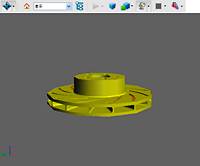
3D モデルを FrameMaker 文書に追加できます。文書を PDF に公開すると、これらのモデルはインタラクティブであり、ユーザーはオブジェクトを移動できます。3D モデルと Acrobat の使い方の詳細については、3D モデルのインタラクティブ操作を参照してください。
3D モデルは PDF 内でのみサポートされています。PDF は、Adobe Acrobat または Adobe Reader で表示できます。
FrameMaker ファイルを HTML または他の形式に公開するときに、3D モデルのデフォルト表示は画像としてレンダリングされます。ただし、RoboHelp で「3D 画像を保持」オプション(プロジェクト設定/FrameMaker 文書/編集/画像)を指定でき、3D モデルは埋め込み PDF ファイルとして公開されるので、そのページに行くと PDF ファイルが開きます。
FrameMaker 内で基本 3D 設定を指定することもできます。オリジナルの 3D アプリケーションにアクセスする必要はありません。3D オプションを使用して、3D モデルの背景色、照明、レンダーモデルを変更します。右クリックし 3D を選択するとこれらのコントロールにアクセスできます。
マルチメディア環境設定の設定
FrameMaker の環境設定で、マルチメディアオブジェクトを PDF に埋め込むかどうかを指定します。
-
ファイル/環境設定/一般を選択します。
-
必要に応じて次の項目を選択します。
|
|
|