|

FrameMaker 書式から RoboHelp スタイルへの変換
FrameMaker 書式がどのように RoboHelp スタイルに変換されるかは、プロジェクトレベルで定義することができます。FrameMaker 文書の中の FrameMaker 書式の定義は、使われていないものも含めて、すべて変換設定ダイアログボックスに表示されます。構造化文書では、構造化テンプレート内のエレメントにマッピングされている FrameMaker 書式が一覧表示されます。以下を指定することができます。
変換のための FrameMaker テンプレートを選択する
取り込む FrameMaker 文書が非構造化 FrameMaker ブックである場合には、単一の FrameMaker テンプレートを変換用に定義することができます。 例えば、文書セットに、『はじめに』、『インストールガイド』、『ユーザーガイド』、『管理ガイド』が含まれていたとします。 これらの文書には、それぞれ異なる印刷用のページレイアウトや書式が設定されていますが、それらはいずれもオンライン出力では不要だとします。このような場合、変換したい全文書用の書式の定義を含む単一のテンプレートを定義することができます。
このテンプレートは、RoboHelp プロジェクトレベルで各文書の書式を上書きするプロジェクトテンプレートとして指定することができます。また、変換設定を書き出すことによって、変換設定をプロジェクト全体で再利用することができます。
-
ファイル/プロジェクト設定を選択します。
-
プロジェクト設定ダイアログボックスの取り込みタブをクリックします。「取り込みの前に FrameMaker テンプレートを適用する」を選択します。
-
「参照」をクリックして、プロジェクトに使いたい FrameMaker テンプレートを選択します。
スタイルマッピングのための CSS を選択する
RoboHelp が FrameMaker 書式を RoboHelp スタイルにマップするために使うカスケーディングスタイルシート(CSS)を選択することができます。デフォルトでは、RoboHelp は、RHStyleMapping.css ファイルをプロジェクトに使用します。また、カスタム CSS を使うこともできます。このスタイルは、後で RoboHelp や Adobe® Dreamweaver® のような外部 CSS 編集アプリケーションの中で編集することができます。
-
ファイル/プロジェクト設定を選択します。
-
プロジェクト設定ダイアログボックスの取り込みタブをクリックします。次のいずれかの操作を行います。
-
「スタイルマッピング用の CSS」メニューから CSS ファイルを選択します。
-
「スタイルマッピング用の CSS」メニューの隣にある「追加」をクリックして、CSS ファイルを選択します。
このオプションは、プロジェクト用のカスタム CSS を指定するために使用します。このオプションを選択すると、RoboHelp は選択された CSS ファイルをプロジェクトのルートフォルダーにコピーして、選択された CSS をスタイルマッピングに使用します。
RoboHelp 7 から RoboHelp 9 へのアップグレード
RoboHelp 7 では、RoboHelp プロジェクトに追加した FrameMaker 文書に対して、文書レベルで変換設定を行うことができました。RoboHelp 9 では、この変換設定がプロジェクト全体に適用されるので、変換パラメーターの一貫性を維持することができます。FrameMaker 文書が参照またはコピーによって追加された RoboHelp 7 プロジェクトを開いている場合、RoboHelp 7 プロジェクトで定義された文書固有の設定を維持することができます。
RoboHelp 7 プロジェクトをアップグレードする際には、従来の文書レベルの設定を維持することもできるし、RoboHelp 9 でサポートされたプロジェクトレベルの設定に変換することもできます。アップグレード後のプロジェクトは、RoboHelp 7 で開くことはできなくなります。
RoboHelp 7 設定を残すように選択した場合は、文書レベルの変換設定が設定されているアップグレード後のプロジェクトに文書を追加したり、削除したりすることができます。また、新たに追加された FrameMaker 文書に対しても、文書レベルの変換設定を定義することができます。このオプションは、アップグレード後のプロジェクトでも RoboHelp 7 の動作を維持することを可能にします。ただし、RoboHelp 9 の拡張機能や FrameMaker との統合の利点を活用するには、プロジェクトを完全にアップグレードする必要があります。 例えば、RoboHelp 7 が自動番号やリストスタイルに提供しているマッピングオプションは限られたものでした。一方、RoboHelp 9 では、複雑な自動番号書式やマルチレベルのリストスタイルを、RoboHelp スタイルや HTML リストにマップすることができます。
注意:
文書レベルの設定は、アップグレードの時点で維持することを選択した場合でも、いつでも破棄することができます。ただし、破棄した文書レベルの設定を取り消すことはできません。
FrameMaker ブックの階層構造
ブック内で階層構造やグループを持つことができます。また、ブックの中に子ブックを含めたり、ブックの中にフォルダーやグループを作成したりすることもできます。
FrameMaker ブックをリンクまたは取り込むと、RoboHelp のプロジェクトマネージャーポッドには、FrameMaker ブックの階層構造が表示されます。RoboHelp にリンクまたは取り込んだ子ブックは、親ブックの目次、索引、用語集を継承します。
フルサイズのグラフィックを表示
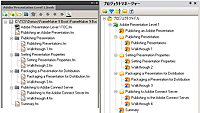
FrameMaker ブックを RoboHelp にリンクした際に、プロジェクトマネージャーポッドに反映される FrameMaker ブックの階層構造
FrameMaker 相互参照書式を RoboHelp スタイルに変換する
デフォルトでは、すべてのソースドキュメントの相互参照スタイルが、生成されたトピック内でマッピングなしに使用されます。FrameMaker 文書の相互参照には、ヘルプフォーマットには必要のないページや巻への参照が含まれていることがあるので、このような書式のマッピングを定義するようにしてください。
-
ファイル/プロジェクト設定を選択します。
-
プロジェクト設定ダイアログボックスの「取り込み」設定タブの「FrameMaker 文書」の下にある「編集」をクリックします。
-
変換設定ダイアログボックスの相互参照グループから相互参照書式を選択します。
-
選択した書式にマップする RoboHelp スタイルを選択するか、RoboHelp スタイルのフィールドに入力して、FrameMaker 文書の中の相互参照を再定義します。
-
構成要素をダブルクリックして、RoboHelp 相互参照定義を追加します。
内容参照
FrameMaker 文書に内容参照として挿入されたテキストやファイルは、トピックの一部として表示されます。 これらは、オンラインヘルプ出力では、参照として表示されません。
変換設定
FrameMaker コンテンツを RoboHelp プロジェクトに取り込むため、標準の変換設定のセットを作成して、その設定を複数のプロジェクトで統一して利用することができます。
このような設定を一回だけ定義します。以後のプロジェクトでは、この設定をプロジェクトに取り込みます。 この方法により、プロジェクト環境を素早く設定して、FrameMaker コンテンツを複数のオンラインフォーマットに公開することができます。
この設定には、次のものが含まれています。
変換設定を書き出す
-
ファイル/プロジェクト設定を選択します。
-
「取り込み」タブの「書き出し」をクリックします。
-
RoboHelp 取り込み設定ファイル(ISF ファイル)の名前を指定して、「保存」をクリックします。
変換設定をプロジェクトに取り込む
-
ファイル/プロジェクト設定を選択します。
-
「取り込み」タブの「参照」をクリックします。
-
RoboHelp 取り込み設定ファイル(ISF ファイル)の名前を指定して、「開く」をクリックします。
|
|
|


