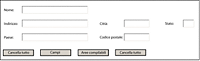
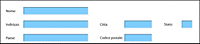
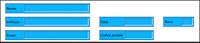
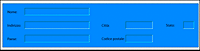
Questo esempio illustra come modificare il colore di sfondo dei sottomoduli, dei campi e delle aree compilabili di un modulo, in risposta all'interazione del compilatore durante l'esecuzione.
In questo esempio, facendo clic su un pulsante, il colore di sfondo dell'oggetto associato viene modificato.
Nota: Per gestire il colore di sfondo degli oggetti durante l'esecuzione, è necessario salvare il modulo come un file modulo XML dinamico di Acrobat.
Per visualizzare questo esempio di script e altri, vedere il LiveCycle Developer Center.
Scripting dei colori di sfondo di campi di testo e sottomoduli
Per impostare il colore di sfondo dei sottomoduli e dei campi di testo, utilizzare il metodo fillColor. Per esempio, la riga seguente costituisce lo script del sottomodulo:
Subform1.fillColor = "17,136,255";
Le righe seguenti costituiscono lo script del colore di sfondo dei campi di testo:
    Subform1.Name.fillColor = "102,179,255";
    Subform1.Address.fillColor = "102,179,255";
    Subform1.City.fillColor = "102,179,255";
    Subform1.State.fillColor = "102,179,255";
    Subform1.ZipCode.fillColor = "102,179,255";
    Subform1.Country.fillColor = "102,179,255";
Scripting del colore di sfondo delle aree compilabili
Durante l'impostazione del colore di sfondo o delle aree compilabili di ogni campo di testo, gli script devono avere accesso a proprietà che necessitano di un'espressione sintassi di riferimento contenente il simbolo cancelletto (#). Poiché JavaScript non interpreta correttamente il simbolo cancelletto (#) nelle espressioni sintassi di riferimento, per risolvere l'espressione, lo script utilizza il metodo resolveNode.
    xfa.resolveNode("Subform1.Name.ui.#textEdit.border.fill.color").value = "153,204,255";
    xfa.resolveNode("Subform1.Address.ui.#textEdit.border.fill.color").value = "153,204,255";
    xfa.resolveNode("Subform1.City.ui.#textEdit.border.fill.color").value = "153,204,255";
    xfa.resolveNode("Subform1.State.ui.#textEdit.border.fill.color").value = "153,204,255";
    xfa.resolveNode("Subform1.ZipCode.ui.#textEdit.border.fill.color").value = "153,204,255";
    xfa.resolveNode("Subform1.Country.ui.#textEdit.border.fill.color").value = "153,204,255";
Scripting del pulsante Cancella tutto
Lo script del pulsante Cancella tutto utilizza il metodo remerge per riunire la struttura del modulo con i dati del modulo. In questo caso, tale metodo ripristina efficacemente lo stato originario dei campi, delle aree compilabili e dei sottomoduli.
xfa.form.remerge();