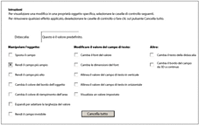
L'esempio illustra come gestire le proprietà visive di un oggetto, in questo caso di un campo di testo. Per esempio, selezionando la casella di controllo Rendi campo più ampio, l'area compilabile del campo di testo si espande fino alla larghezza di 4 pollici.
Nota: Per modificare le proprietà visive degli oggetti sul client, salvare il modulo come file modulo PDF dinamico di Acrobat.
Poiché in questo esempio le caselle di controllo non hanno nomi di oggetto univoci, per fare riferimento all'oggetto Designer assegna un valore di istanza. Lo script della casella di controllo utilizza un'istruzione if-else per attivare la selezione e la deselezione.
Per visualizzare questo esempio di script e altri, vedere il LiveCycle Developer Center.
Scripting della casella di controllo Sposta campo
Quando la casella di controllo è selezionata, il campo viene spostato in base alle impostazioni x e y. Quando la casella di controllo è deselezionata, il campo viene riportato nella posizione originale.
if (CheckBox1.rawValue == true) {
    TextField.x = "3.0in";
    TextField.y = "3.5in";
}
else {
    TextField.x = "1in";
    TextField.y = "3in";
}
Scripting della casella di controllo Allarga campo
Quando la casella di controllo è selezionata, la larghezza del campo è pari a 4 pollici. Quando la casella di controllo è deselezionata, la larghezza del campo è pari a 2,5 pollici.
if (CheckBox2.rawValue == true)
    TextField.w = "4in";
else
    TextField.w = "2.5in";
Scripting della casella di controllo Rendi campo più alto
Quando la casella di controllo è selezionata, l'altezza del campo è pari a 1,5 pollici. Quando la casella di controllo è deselezionata, l'altezza del campo è pari a 0,5 pollici.
if (CheckBox3.rawValue == true)
    TextField.h = "1.5in";
else
    TextField.h = "0.5in";
Scripting della casella di controllo Cambia il colore del bordo dell'oggetto
Quando la casella di controllo è selezionata, il bordo del campo è rosso. Quando la casella di controllo è deselezionata, il bordo del campo è bianco.
if (CheckBox4.rawValue == true)
    TextField.border.edge.color.value = "255,0,0";
else
    TextField.border.edge.color.value = "255,255,255";
Scripting della casella di controllo Cambia il colore di riempimento dell'area compilabile
Quando la casella di controllo è selezionata, l'area compilabile del campo di testo diventa verde. Quando la casella di controllo è deselezionata, l'area compilabile del campo di testo diventa bianca.
if (CheckBox5.rawValue == true) {
    xfa.resolveNode("TextField.ui.#textEdit.border.fill.color").value = "0,255,0";
}
else {
    xfa.resolveNode("TextField.ui.#textEdit.border.fill.color").value = "255,255,255";
}
Scripting della casella di controllo Espandi per adattare alla larghezza del valore
Quando la casella di controllo è selezionata, l'area compilabile del campo di testo si adatta al valore. Quando la casella di controllo è deselezionata, l'area compilabile del campo di testo non si adatta al valore.
if (CheckBox6.rawValue == true)
    TextField.minW = "0.25in";
else
    TextField.maxW = "2.5in";
Scripting della casella di controllo Rendi il campo invisibile
Quando la casella di controllo è selezionata, il campo è nascosto. Quando la casella di controllo è deselezionata, il campo è visibile.
if (CheckBox7.rawValue == true)
    TextField.presence = "hidden";
else
    TextField.presence = "visible";
Scripting della casella di controllo Cambia il font del valore
Quando la casella di controllo è selezionata, il font del valore è Courier New. Quando la casella di controllo è deselezionata, il font del valore è Myriad Pro.
if (CheckBox8.rawValue == true)
    TextField.font.typeface = "Courier New";
else
    TextField.font.typeface = "Myriad Pro";
Scripting della casella di controllo Cambia le dimensioni del font
Quando la casella di controllo è selezionata, la dimensione del font è pari a 14 pt. Quando la casella di controllo è deselezionata, la dimensione del font è pari a 10 pt.
if (CheckBox9.rawValue == true)
    TextField.font.size = "14pt";
else
    TextField.font.size = "10pt";
Scripting della casella di controllo Allinea il valore del campo di testo in verticale
Quando la casella di controllo è selezionata, il valore del campo di testo viene allineato verso l'alto. Quando la casella di controllo è deselezionata, il valore del campo di testo è allineato al centro.
if (CheckBox10.rawValue == true)
    TextField.para.vAlign = "top";
else
    TextField.para.vAlign = "middle";
Scripting della casella di controllo Allinea il valore del campo di testo in orizzontale
Quando la casella di controllo è selezionata, il valore del campo di testo è allineato al centro. Quando la casella di controllo è deselezionata, il valore del campo di testo è allineato a sinistra.
if (CheckBox11.rawValue == true)
    TextField.para.hAlign = "center";
else
    TextField.para.hAlign = "left";
Scripting della casella di controllo Visualizza un valore impostato
Quando la casella di controllo è selezionata, nel campo di testo viene visualizzato il valore definito utilizzando uno script. Quando la casella di controllo è deselezionata, nel campo di testo viene visualizzato il valore predefinito (anch'esso definito utilizzando uno script).
if (CheckBox12.rawValue == true)
    TextField.rawValue = "This is a value set using a script.";
else
    TextField.rawValue = "This is a default value.";
Scripting della casella di controllo Modifica il testo della didascalia
Quando la casella di controllo è selezionata, il testo della didascalia alternativo, definito utilizzando uno script, viene visualizzato come didascalia. Quando la casella di controllo è deselezionata, nel campo di testo viene visualizzata la didascalia predefinita (anch'essa definita utilizzando uno script).
if (CheckBox13.rawValue == true)
    xfa.resolveNode("TextField.caption.value.#text").value = "Alternate Caption:";
else
    xfa.resolveNode("TextField.caption.value.#text").value = "Caption:";
Scripting della casella di controllo Cambia il bordo del campo da 3D a continuo
Quando la casella di controllo è selezionata, il bordo del campo è una casella continua. Quando la casella di controllo è deselezionata, il bordo del campo è 3D.
if (CheckBox14.rawValue == true)
    xfa.resolveNode("TextField.ui.#textEdit.border.edge").stroke = "solid";
else
    xfa.resolveNode("TextField.ui.#textEdit.border.edge").stroke = "lowered";
Scripting del pulsante Cancella tutte le caselle di controllo
Utilizzare il metodo resetData per ripristinare tutte le caselle di controllo ai loro valori predefiniti (Off).
xfa.host.resetData();
Utilizzare il metodo remerge per riunire la struttura del modulo con i dati del modulo. In questo caso, tale metodo ripristina efficacemente lo stato originario dei campi di testo.
xfa.form.remerge();