|

L'oggetto script è un oggetto che può essere utilizzato per memorizzare le funzioni e i valori JavaScript separatamente rispetto a qualsiasi specifico oggetto modulo. Generalmente l'oggetto script è utilizzato per creare funzioni e metodi personalizzati che si desidera usare come parti di script JavaScript in diversi punti del modulo. Questa tecnica consente di ridurre la quantità di script totale necessaria per eseguire azioni ripetitive.
L'oggetto script supporta esclusivamente script realizzati in JavaScript. Tuttavia non esistono vincoli per la posizione in cui gli script vengono eseguiti, a condizione che il linguaggio di script per l'evento invocato sia impostato su JavaScript.
In Acrobat e Forms gli script di un oggetto script vengono elaborati allo stesso modo, anche se con alcune differenze.
Solo gli script impostati per essere eseguiti sul client possono utilizzare oggetti script configurati per l'esecuzione sul client e viceversa.
Per creare un oggetto scriptPer creare un oggetto script, sono necessari due passaggi. Il primo comporta l'aggiunta dell'oggetto alla struttura del modulo, il secondo è la scrittura dello script da memorizzare nell'oggetto script.
Creare un nuovo modulo o aprirne uno esistente.
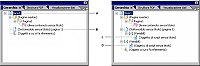
Nella palette Gerarchia, fare clic con il pulsante destro del mouse su un oggetto a livello di modulo o di sottomodulo e selezionare Inserisci oggetto script.
(Facoltativo) Fare clic con il pulsante destro del mouse sull'oggetto script e selezionare Rinomina oggetto.
Per aggiungere script a un oggetto scriptUna volta che il modulo contiene un oggetto script, è possibile aggiungere script con l'Editor di script.
Selezionare l'oggetto script nella palette Gerarchia.
L'Editor di script visualizza un valore dell'oggetto script nell'elenco Mostra e un valore JavaScript nell'elenco Linguaggio Entrambi questi valori non possono essere modificati.
Immettere lo script nel campo Sorgente script.
Fare clic sulla scheda Anteprima PDF per verificare il modulo.
EsempioAd esempio, creare un oggetto script denominato feedback che contiene la funzione seguente:
function emptyCheck(oField) {

    if ((oField.rawValue == null) || (oField.rawValue == "")) {
        xfa.host.messageBox("You must input a value for this field.", "Error Message", 3);
    }
}
Per fare riferimento a funzioni JavaScript memorizzate in un oggetto scriptDopo avere aggiunto script a un oggetto script, è possibile fare riferimento all'oggetto script da qualsiasi evento in grado di supportare gli script JavaScript.
Selezionare un oggetto sul modulo e un evento nell'elenco Mostra.
Creare un riferimento all'oggetto script e a qualsiasi funzione nell'oggetto script. La sintassi generica seguente presuppone che l'oggetto da cui si sta refernziando l'oggetto script sia allo stesso livello nella gerarchia del modulo o che l'oggetto script si trovi al livello superiore della gerarchia del modulo.
script_object.function_name(parameter1, ...);
Applicare il nuovo script all'oggetto modulo e testarlo effettuando l'anteprima con la scheda Anteprima PDF.
Come nel caso dei riferimenti ad altri oggetti in un modulo, quando si fa riferimento all'oggetto script è necessario fornire una sintassi valida che ne includa la posizione nella gerarchia del modulo. Per ulteriori informazioni sui riferimenti agli oggetti negli script, vedere Riferimento a valori e proprietà dell'oggetto.
EsempioUtilizzando l'esempio di oggetto script illustrato in Per aggiungere script a un oggetto script, applicare lo script JavaScript seguente all'evento exit di un campo di testo. Verificare il modulo con la scheda Anteprima PDF.
|
|
|