Variabili

In Designer è possibile definire variabili dei moduli per memorizzare informazioni specifiche in una posizione centrale e accessibile. Tipicamente, una variabile funge da segnaposto per del testo che può essere necessario modificare in futuro. In Designer le variabili dei moduli sono sempre di tipo "stringa". Ad esempio, una variabile può memorizzare il testo del titolo di una finestra di messaggi. Quando occorre cambiare il testo, è sufficiente aprire il modulo o il modello interessati e aggiornare il testo una sola volta tramite la definizione della variabile. In Designer il nuovo testo viene propagato automaticamente a tutte le istanze della variabile inserita.

Tenere presente che le variabili del modulo sono definite al di fuori dell'Editor di script e sono accessibili da script su tutti gli oggetti su un modulo, al contrario delle variabili di script che si creano in uno script specifico FormCalc o JavaScript.

È possibile creare, visualizzare ed eliminare le variabili senza che sia necessario utilizzare alcuno script. Tuttavia, è necessario utilizzare gli script per avere accesso ai valori memorizzati dalle variabili e per manipolarli, oppure per applicare i valori agli oggetti modulo.

Nota: I valori delle variabili dei moduli vengono reimpostati ogni volta che si apre un modulo.

Prima di creare una variabile, decidere il nome della variabile e il testo che conterrà. Le definizioni delle variabili vengono salvate con il modulo o il modello.

Denominazione di variabili

In fase di esecuzione, si possono verificare conflitti di denominazione quando i nomi delle variabili sono identici a quelli utilizzati come proprietà o metodi dei modelli di oggetto modulo XML o nomi di campo struttura del modulo. Questi conflitti possono causare la restituzione di valori imprevisti da parte degli script, quindi è importante che i nomi attribuiti alle variabili siano univoci. Di seguito sono riportati alcuni esempi:

  • Utilizzare i nomi di variabile fieldWidth e fieldHeight anziché x e y.

  • Utilizzare il nome dell'oggetto della struttura del modulo clientName anziché name.

    Nota: Per i nomi delle variabili viene fatta distinzione tra maiuscole e minuscole e non è possibile immettere spazi.

Per definire una variabile di testo

  1. Selezionare File > Proprietà modulo.

  2. Nella scheda Variabili fare clic su Nuovo (Inserisci) .

  3. Nell'elenco Variabili, digitare un nome univoco per la variabile e premere Invio. Per i nomi delle variabili viene fatta distinzione tra maiuscole e minuscole e non è possibile immettere spazi.

  4. Fare clic una volta nella casella a destra e digitare il testo che si desidera associare alla variabile.

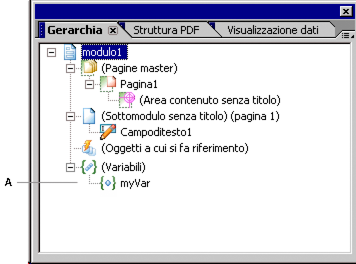
    La variabile sarà visualizzata nella palette Gerarchia al livello del modulo.

    A. Nuova variabile del modulo

Per visualizzare la definizione della variabile di un testo

  1. Selezionare File > Proprietà modulo.

  2. Fare clic sulla scheda Variabili e selezionare la variabile dall'elenco Variabili. Il testo associato viene visualizzato nella casella a destra.

Per eliminare una variabile di testo

  1. Selezionare File > Proprietà modulo.

  2. Nella scheda Variabili selezionare la variabile e fare clic su Elimina (Elimina)  .

Uso delle variabili nei calcoli e negli script

Una volta create le variabili di testo, è sufficiente fare riferimento al nome della variabile nei calcoli e negli script per ottenere il valore della variabile stessa.

Importante: Quando si assegnano i nomi alle variabili, occorre evitare di utilizzare nomi identici ai nomi delle proprietà, dei metodi o dei nomi oggetti modello di oggetto modulo XML.

Per ulteriori informazioni su oggetti, metodi e proprietà dei modelli di oggetto modulo XML, consultare Riferimento script.

Ad esempio, creare le seguenti definizioni di variabili di un modulo:

Nome della variabile

Valore

firstName

Tony

lastName

Blu

age

32

In FormCalc è possibile avere accesso ai valori delle variabili così come si ha accesso ai valori di campi e oggetti. In questo esempio, i valori sono stati assegnati a tre campi separati:

    TextField1 = firstName 
    TextField2 = lastName 
    NumericField1 = age

È possibile inoltre utilizzare nello stesso modo le variabili in funzioni FormCalc, come illustrato in questo esempio:

    Concat( "Gentile ", firstName, lastName )

In JavaScript, si fa riferimento ai valori delle variabili mediante la proprietà .value anziché mediante la proprietà .rawValue utilizzata per i valori di campi e oggetti, come illustrato in questo esempio:

TextField1.rawValue = firstName.value;

Nota: L'utilizzo e la modifica delle variabili dei moduli con lo script nei moduli XFA può causare la visualizzazione nella barra dei messaggi dei documenti in Acrobat e Adobe Reader di un avviso dello stato di convalida della firma indicante che la validità della firma è sconosciuta a causa di modifiche successive al documento.