|

Designer include alcuni oggetti personalizzati predefiniti che è possibile utilizzare per creare moduli in modo rapido. Ad esempio, in questa esercitazione verrà utilizzato l'oggetto della libreria personalizzato Blocco indirizzo per inserire diversi campi contemporaneamente.
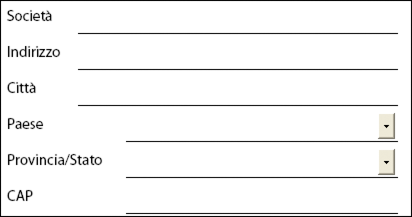 Nella palette Libreria oggetto fare clic sulla categoria Personalizzato, quindi trascinare l'oggetto campo Blocco indirizzo  all'interno del modulo, sotto il titolo Ordine di acquisto. all'interno del modulo, sotto il titolo Ordine di acquisto.
Rinominare il campo di testo Nome in Ordinato da.
Nella palette Libreria oggetto fare clic sulla categoria Standard, quindi trascinare l'oggetto Campo di testo  all'interno del modulo, sotto il campo Paese. all'interno del modulo, sotto il campo Paese.
Nominare l'oggetto Campo di testo Numero di telefono.
Aggiungere un altro oggetto Campo di testo per Numero di fax.
Aggiungere un altro oggetto Campo di testo sul modulo, sotto il numero di fax.
Nominare l'oggetto Campo di testo Nome contatto.
Per inserire un secondo blocco indirizzo accanto a questo, trascinare per selezionare tutti i campi creati ai passaggi 1-7 e ridurne la larghezza di circa 1,2 cm utilizzando il quadratino di ridimensionamento posto sul lato destro.
Copiare e incollare i campi selezionati accanto al blocco indirizzo Ordinato da.
Rinominare il secondo campo Ordinato da in Consegna a.
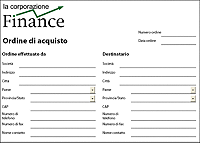
A questo punto, il modulo deve avere l'aspetto seguente.
È possibile visualizzare di nuovo l'anteprima del modulo dalla scheda Anteprima PDF.
 Per ottimizzare il modulo, è possibile modificare l'aspetto dei campi delle caselle incassate. Per fare questo, selezionare l'oggetto, quindi nella palette Oggetto fare clic sulla scheda Campo e selezionare Sottolineato dall'elenco Aspetto. Fare clic per continuare: Aggiunta di dettagli all'ordine di acquisto
|
|
|