|

Dopo aver stabilito la connessione a un'origine dati, è necessario indicare la posizione in cui visualizzare i dati all'interno della struttura del modulo:
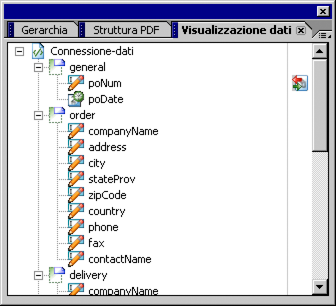
Per eseguire il binding di campi singoli, quali Numero ordine di acquisto e Data ordine di acquisto, è possibile utilizzare il trascinamento.
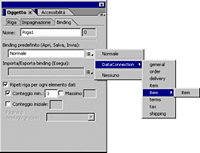
Per eseguire il binding di oggetti ripetuti, quali le righe contenute nella tabella di un ordine di acquisto, a elementi ripetuti nello schema, utilizzare la casella Binding dei dati nella scheda Binding della palette Oggetto. Dopo avere associato la riga, è possibile eseguire il binding delle celle di riga ai nodi dello schema, al fine di collegare questi binding al binding della riga.
Binding dei dati ai campi della struttura del moduloNella palette Visualizzazione dati, selezionare NrOA e trascinare questo elemento nel campo Numero ordine di acquisto.
Nella finestra di dialogo Proprietà di binding, selezionare Non aggiornare le proprietà correlate e fare clic su OK.
Il binding associa un campo modulo esistente a un elemento dell'origine dati. Nell'immagine, l'icona a destra di NrOA indica che il nodo è associato. Poiché si è scelto di non aggiornare le proprietà correlate, Designer non altera la formattazione già applicata all'oggetto campo.
Ripetere la procedura per gli altri elementi della palette Visualizzazione dati (fatta eccezione per nrParte, descrizione, quantità e prezzoUnità).
Ad esempio, nomeSocietà deve essere associato al campo Ordinato da.
Binding dei dati alle celle della tabella del moduloNella palette Gerarchia, selezionare Riga1.
Nella palette Oggetto, fare clic sulla scheda Binding.
Fare clic sul triangolo posto accanto alla casella Binding dei dati (Apri, Salva, Invia), quindi selezionare un binding. Ad esempio, selezionare ConnessioneDati > elemento > elemento.
La seguente stringa è visualizzata nella casella Binding dei dati (Apri, Salva, Invia):
$item.item[*].
 Questa stringa, anziché essere selezionata, può essere digitata nella casella Binding dei dati (Apri, Salva, Invia). Aprire la palette Visualizzazione dati.
Per assicurarsi che il binding sia impostato nel modo desiderato, associare ciascun nodo a una cella mediante trascinamento. Ad esempio, nella palette Visualizzazione dati selezionare nrParte e trascinare questo elemento verso la cella posta sotto l'intestazione Nr. parte.
Nella finestra di dialogo Proprietà di binding visualizzata, selezionare Non aggiornare le proprietà correlate e fare clic su OK.
Ripetere la procedura per gli altri elementi della palette Visualizzazione dati posti al di sotto della voce (descrizione, quantità e prezzoUnità).
Fare clic per continuare: Selezione di un file di dati
|
|
|