|

In un modulo con layout scorrevole, l'utente potrebbe non essere a conoscenza del volume di dati contenuti all'interno dell'origine dati. Pertanto, non è in grado di specificare il numero di righe che la tabella dovrà contenere. In tal caso, è necessario impostare la tabella come dinamica. Per eseguire questa operazione, l'utente deve includere un'unica riga corpo, impostata per essere ripetuta in base al volume di dati contenuti nell'origine dati.
Trascinare per selezionare le righe poste al di sotto della prima riga.
Selezionare Tabella > Elimina > Riga.
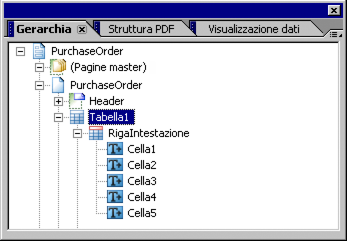
Nella palette Gerarchia, selezionare Tabella1.
Selezionare Inserisci > Racchiudi in un sottomodulo.
Questa azione consente di creare all'interno del modulo una sezione contenente la tabella. Separare questa sezione dal resto del modulo, al fine di consentirne la crescita dinamica e il conseguente adattamento ai dati.
Con (Sottomodulo senza titolo) selezionato all'interno della palette Gerarchia, dalla palette Oggetto fare clic sulla scheda Sottomodulo, quindi selezionare Flusso dall'elenco Contenuto.
Rinominare (Sottomodulo senza titolo) in Tabella.
Nella palette Gerarchia, selezionare RigaIntestazione.
Nella palette Oggetto, fare clic sulla scheda Binding e selezionare Ripeti riga per ogni elemento dati.
A questo punto, è necessario impostare tutto il modulo su flusso.
Nella palette Gerarchia, selezionare il sottomodulo OrdineAcquisto.
Nella palette Oggetto, fare clic sulla scheda Sottomodulo e selezionare Flusso dall'elenco Contenuto.
L'impostazione di tutto il modulo su flusso consente di formattare ogni sottomodulo al suo interno, uno dopo l'altro, senza lasciare spazi fra ciascuno di essi.
Fare clic per continuare: Correzione del calcolo per il campo Totale
|
|
|