|

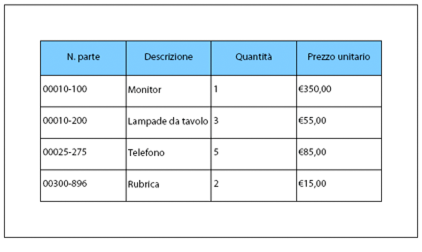
Aggiunta di un titolo di tabellaNella palette Libreria oggetto, fare clic sulla categoria Standard, quindi trascinare l'oggetto Testo  sulla tabella. sulla tabella.
Fare doppio clic sul testo predefinito, quindi inserire il titolo.
Impostare le proprietà desiderate per i caratteri.
 È possibile unire le celle nella prima riga della tabella e inserire il titolo nella cella combinata. È possibile unire le celle nella prima riga della tabella e inserire il titolo nella cella combinata.Aggiunta di spazi
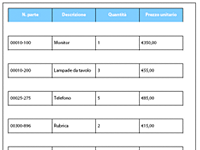
Aggiunta di spazio intorno alle righeÈ possibile aggiungere spazio intorno alle righe utilizzando i margini. Ad esempio, nella tabella che segue i margini intorno alla riga sono impostati su 6,35 mm.
Selezionare la riga. Vedere Selezione di una tabella, una riga, una colonna, una cella o una sezione.
Nella palette Layout impostare i margini nei campi Sinistro, Destro, Superiore e Inferiore.
Applicazione di bordi e ombreggiatura a una tabellaI bordi e le ombreggiature possono aggiungere enfasi a una tabella. Si possono aggiungere bordi a una tabella o a una singola riga, colonna o cella. Si può usare un’ombreggiatura per riempire lo sfondo di una tabella.
È possibile aggiungere una ombreggiatura striata o alternata nelle righe. È possibile selezionare il numero di righe o colonne da includere in un motivo striato e applicare i colori desiderati al motivo.
Applicazione e rimozione di bordi e ombreggiaturaSelezionare la tabella. Vedere Selezione di una tabella, una riga, una colonna, una cella o una sezione.
Per applicare un bordo e un'ombreggiatura, eseguire una delle operazioni seguenti:
Posizionare bordi solo su determinati lati, nella palette Bordo, selezionare Modifica individualmente dall’elenco Bordi. Ora è possibile definire il bordo per ogni lato.
Per posizionare lo stesso bordo su tutti i lati, selezionare Modifica insieme dall’elenco Bordi.
Selezionare un’opzione dall’elenco dei tipi di riga e selezionare un colore dal selettore colori.
Per applicare un'ombreggiatura, selezionare uno stile dall'elenco Stile, quindi selezionare un colore dal selettore colore.
Per rimuovere un bordo o un'ombreggiatura, procedere come segue:
Nella palette Bordo, selezionare Modifica insieme dall’elenco Bordi.
Selezionare Nessuna dall’elenco dei tipi di riga.
Applicazione di una striatura o un'ombreggiatura alternata alle righe
Nella palette Oggetto, fare clic sulla scheda Ombreggiatura riga e selezionare l'opzione Applica ombreggiatura righe alterne.
Selezionare il colore dell'ombreggiatura per la prima riga o per il primo gruppo di righe.
Selezionare il colore dell'ombreggiatura per la riga successiva o per il gruppo di righe successivo.
Nota: Se si imposta l'ombreggiatura per una cella utilizzando la palette Bordo, viene ignorata l'ombreggiatura della riga impostata per la tabella.
Rimozione di una striatura o un'ombreggiatura alternata dalle righe
Rimozione del bordo dall'intera tabella Selezionare la tabella, quindi nella palette Bordo scegliere Nessuno dall’elenco dei tipi di riga. Selezionare la tabella, quindi nella palette Bordo scegliere Nessuno dall’elenco dei tipi di riga.
Distribuzione uniforme delle righe e delle colonneÈ possibile impostare la stessa dimensione per più righe o colonne. Tutte le righe di regolano in base all'altezza della riga più alta selezionata. Tutte le colonne assumono distanze uguali in base alla larghezza della tabella. La tabella non varia.
Selezionare le righe o le colonne che dovranno avere le stesse dimensioni. Vedere Selezione di una tabella, una riga, una colonna, una cella o una sezione.
Selezionare Tabella > Distribuisci uniformemente righe oppure Distribuisci uniformemente colonne.
Nota: Se è stato utilizzato il comando Unisci celle, le colonne originali sono ancora nella tabella, ma sono nascoste (in modo da poter eventualmente suddividere di nuovo le celle). Per impostare la stessa dimensione per le colonne dopo aver unito le celle, è necessario eliminare le colonne nascoste utilizzando il comando Tabella > Elimina > Colonna.
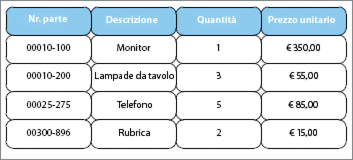
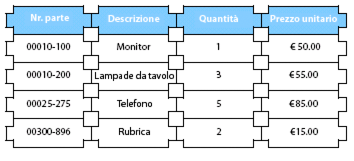
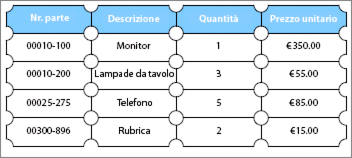
Formattazione degli angoli di una tabella o delle celleÈ possibile formattare una tabella o celle specifiche all'interno di una tabella per ottenere angoli arrotondati o rientrati.
Selezionare la tabella o le celle. Vedere Selezione di una tabella, una riga, una colonna, una cella o una sezione.
Nella palette Bordo, selezionare una delle opzioni disponibili per Angoli.
Nella casella Raggio, inserire un numero. Nell'esempio precedente viene utilizzato un valore pari a 2,54 mm.
Visualizzazione delle didascalie nelle cellePer impostazione predefinita, le didascalie per i campi non vengono visualizzate quando un campo è in una cella. Ad esempio, i seguenti oggetti dispongono di didascalie, ma esse vengono nascoste quando il campo si trova all'interno di una cella.
Casella di controllo
Campo data/ora
Campo decimale
Campo firma
Elenco a discesa
Campo immagine
List Box
Campo numerico
Campo password
Campo di testo
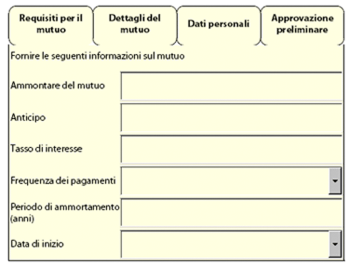
Può essere necessario visualizzare la didascalia in alcune tabelle. Ad esempio, nel seguente modulo una tabella viene utilizzata per presentare delle informazioni. Ogni riga sotto la riga di intestazione è una cella.
Selezionare la cella. Vedere Selezione di una tabella, una riga, una colonna, una cella o una sezione.
Nella palette Layout, selezionare una posizione per la didascalia dall'elenco Posizione.
|
|
|