|

Impostazione di una tabella per l'estensione su più paginePer consentire lo scorrimento automatico delle tabelle nella pagina successiva, è necessario accertarsi che siano soddisfatte le condizioni seguenti:
La tabella deve essere in un sottomodulo per cui è stata selezionata l'impostazione Flusso nella scheda Sottomodulo della palette Oggetto.
L'opzione Consenti interruzioni di pagina all'interno del contenuto è stata selezionata nella scheda Tabella.
La tabella non è in un gruppo.
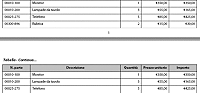
Ora è possibile apportare modifiche alla tabella per garantire la visualizzazione delle informazioni come visualizzato quando la tabella si estende su più pagine. Se la tabella si espande su più pagine, è possibile inserire un tag di continuazione della tabella all'inizio della pagina successiva.
Se si desidera ripetere la riga di intestazione nella pagina successiva, vedere Per ripetere una riga di intestazione o una riga piè di pagina nelle pagine successive.
Configurazione di una pagina master che includa un tag di continuazione della tabellaCreare una tabella che si estende in base ai dati provenienti da un’origine dati. Vedere Impostazione delle righe in una tabella per regolare e disporre i dati
Selezionare la riga di intestazione.
Nella palette Oggetto, fare clic sulla scheda Impaginazione, quindi selezionare Includi riga intestazione nelle pagg. succ.
Selezionare Visualizza > Pagine master per visualizzare la scheda Pagine master, se non è già stata visualizzata.
Fare clic sulla scheda Pagine master e selezionare Inserisci > Nuova pagina master.
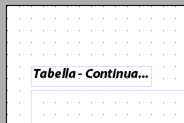
Ridimensionare l'area del contenuto affinché sia più piccola di quella nella nuova pagina master.
Nella palette Libreria oggetto, fare clic sulla categoria Standard, quindi trascinare l'oggetto Testo  sull'area contenuto. sull'area contenuto.
Fare doppio clic sul testo predefinito e digitare Tabella estesa.
Selezionare il testo e impostare il formato Grassetto e Corsivo nella palette Font.
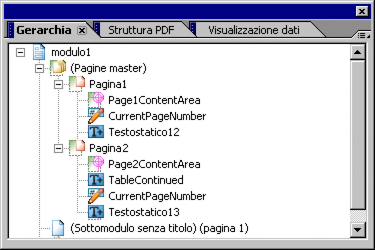
Nella paletta Gerarchia, rinominare l’(Area contenuto senza nome) a pagina 2 in Page2ContentArea.
Impostazione dell'impaginazione di una tabellaSelezionare la tabella in Design View tab nell'Editor di layout. Vedere Selezione di una tabella, una riga, una colonna, una cella o una sezione.
Nella palette Oggetto, fare clic sulla scheda Tabella e assicurarsi che l'opzione Consenti interruzioni pagina nel contenuto sia selezionata.
Nota: Anche se per le tabelle l'opzione Consenti interruzioni di pagina all'interno del contenuto è selezionata per impostazione predefinita, per le righe delle tabelle è deselezionata. Per consentire le interruzioni di pagina in una tabella è pertanto necessario selezionare questa opzione per le righe della tabella.
Nella palette Oggetto, fare clic sulla scheda Impaginazione e, accanto all'elenco Overflow, fare clic sulla freccia e selezionare Vai all'area contenuto > Page2ContentArea.
Connessione a un'origine datiAssicurarsi di essere collegati a un’origine dati. Vedere Connessione a un'origine dati.
Ad esempio, se l'utente o l'amministratore ha installato gli esempi forniti assieme a Designer, individuare e aprire lo schema seguente: Purchase Order.xsd nella finestra di dialogo Connessione dati.
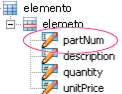
Nella palette Visualizzazione dati, individuare il nodo partNum.
Trascinare il nodo sulla prima cella sotto l’intestazione Nr. Parte.
Ripetere i passaggi 2 e 3 per i campi descrizione, quantità e prezzoUnità.
Selezione di un file di datiSelezionare File > Proprietà modulo, quindi fare clic sulla scheda Anteprima. Individuare il percorso del file di dati da utilizzare.
Nota: sarà necessario selezionare un file di dati che contenga dati sufficienti per compilare la tabella che si estende su più pagine.
Visualizzare il modulo nella scheda Anteprima PDF.
Per ripetere una riga di intestazione o una riga piè di pagina nelle pagine successiveSelezionare la riga di intestazione o piè di pagina della tabella facendo clic e trascinando il mouse su di essa.
Nella palette Oggetto fare clic sulla scheda Impaginazione, quindi effettuare una delle operazioni seguenti:
Nota: La tabella deve essere inserita in un sottomodulo già impostato su Flusso.
|
|
|