|

Cancellazione di una cellaPer unire e dividere le celleÈ possibile combinare due o più celle adiacenti nella stessa riga in un'unica cella. Ad esempio, è possibile unire diverse celle in orizzontale per creare una intestazione della tabella che si espande su più colonne. È possibile unire soltanto le celle che si trovano sulla stessa riga.
Non è possibile unire i dati di due celle in una. È possibile unire soltanto il testo. Ad esempio, se la riga di intestazione è unita, il testo è unito perché le due celle sono oggetti Testo. Se la riga corpo è unita e le celle sono associate a elementi presenti nell'origine dati, viene mantenuta soltanto la cella più a sinistra.
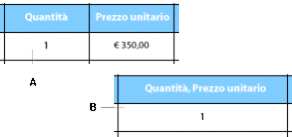 - A.
- Prima dell'unione delle celle
- B.
- Dopo l'unione delle celle, il testo nella riga di intestazione viene unito, mentre nella riga corpo rimangono soltanto i dati provenienti dalla cella più a sinistra
 È consigliabile unire le celle al termine della procedura di preparazione di una tabella in quanto l'aggiunta o la rimozione di colonne non funziona nello stesso modo se si hanno celle unite all'interno della tabella. È consigliabile unire le celle al termine della procedura di preparazione di una tabella in quanto l'aggiunta o la rimozione di colonne non funziona nello stesso modo se si hanno celle unite all'interno della tabella.Unione delle celle in unaSelezionare le celle che si desidera unire. Vedere Selezione di una tabella, una riga, una colonna, una cella o una sezione.
Selezionare Tabella > Unisci celle.
Se le celle contengono oggetti di testo, vengono combinati in Designer. Se le celle contengono altri oggetti, gli oggetti vengono eliminati.
affinché le colonne abbiano le stesse dimensioni, è possibile utilizzare il comando Distribuisci uniformemente colonne dopo l'unione delle celle, eliminando prima le colonne nascoste mediante il comando Tabella > Elimina > Colonna.
Divisione di una cella unitaSelezionare una cella unita. Vedere Selezione di una tabella, una riga, una colonna, una cella o una sezione.
Selezionare Tabella > Dividi cella orizzontalmente.
Le celle divise verranno convertite in un oggetto Testo vuoto oppure in sottomoduli vuoti, se le celle originali erano sottomoduli. Ad esempio, se la cella unita era un campo numerico, tutte le celle divise saranno campi numerici.
Nota: È possibile utilizzare i due pulsanti nella scheda Cella della palette Oggetto: Unisci celle  , Dividi cella orizzontalmente  . .
Orientamento del testo nelle celle in senso verticaleÈ possibile modificare l'orientamento nelle celle all'interno della tabella affinché le informazioni vengano visualizzate in verticale anziché in orizzontale.
È possibile ruotare soltanto le celle (non righe, colonne, sezioni o intere tabelle).
Selezionare la cella. Vedere Selezione di una tabella, una riga, una colonna, una cella o una sezione.
Nella palette Layout, selezionare uno dei pulsanti di rotazione.
Fare clic sull'orientamento desiderato. Il testo verticale nel precedente esempio viene ruotato di 90°.
Nella palette Paragrafo, selezionare l'opzione di allineamento che funziona meglio per la cella. Il testo verticale nel precedente esempio è allineato a destra e in alto.
Nota: Se si ruota un campo che deve essere compilato, gli utenti dovranno immettere i dati adeguandosi all'angolo di rotazione impostato.
Per convertire una cella in un altro tipo di oggettoPer impostazione predefinita, tutte le celle sono impostate come oggetti di testo. Gli oggetti Testo presentano testo di sola lettura che l'utente non può modificare. È possibile utilizzare gli oggetti Testo per le seguenti attività:
Etichettare un'area del modulo, come le intestazioni nella tabella
Fornire le istruzioni per completare il modulo
Ottimizzare il modulo
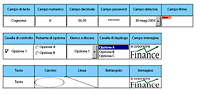
È possibile modificare la cella convertendola in un altro tipo di oggetto, come un campo numerico o un campo di testo. In tal modo, è possibile utilizzare una tabella per impostare un intero modulo.
Una cella può anche essere un pulsante che consente di inviare dati, eseguire un'operazione tramite servizio Web, presentare query al database o inviare dati via e-mail.
Una cella può anche essere un sottomodulo. Un sottomodulo agisce come un contenitore di altri oggetti, compresi campi, oggetti ricorrenti e altri sottomoduli. I sottomoduli possono anche facilitare il posizionamento degli oggetti correlati tra loro e fornire una struttura. Se una cella è un sottomodulo, può contenere più di un oggetto. Ad esempio, può avere due pulsanti.
Quando una cella diventa un oggetto diverso dall'oggetto Testo, si comporta in modo diverso all'interno di una cella rispetto a quando si trova all'interno di una struttura del modulo in modo indipendente. Ad esempio, un oggetto Campo di testo in una cella ha la didascalia impostata su Nessuna.
Esistono tre modi per modificare una cella convertendola in un oggetto di tipo diverso (i risultati differiscono in base al contenuto che era già presente nella cella e al tipo di oggetto in cui viene convertita):
In base alla selezione effettuata nell'elenco Tipo o nella palette Libreria oggetto e al contenuto della cella, il nuovo oggetto sostituisce quello esistente. Se si converte una cella in un sottomodulo, gli oggetti che erano contenuti nella cella sono già racchiusi nel sottomodulo. Ad esempio, se un campo di testo è già contenuto nella cella e si sceglie Sottomodulo nell'elenco Tipo, il Campo di testo viene racchiuso nel sottomodulo. Se un campo di testo è già presente nella cella e si sceglie Campo numerico dall'elenco Tipo, il campo numerico sostituirà il campo di testo.
Trascinare un oggetto esistente nella struttura del modulo che si trova all'esterno della tabella e trascinarlo in una cella. Ciò consente di mantenere l'aspetto dell'oggetto. Ad esempio, se si trascina un campo di numero di telefono formattato in una cella, la didascalia viene mantenuta insieme alla dimensione del campo.
Se si fa clic su un oggetto Sottomodulo che è all'esterno della tabella e lo si trascina in una cella, esso va a sostituire il contenuto della cella.
Nota: se si converte una cella in un campo di testo, è possibile selezionare l'opzione Consenti righe multiple nella scheda Cella della palette Oggetto per visualizzare più di una riga di testo.
Conversione di una cella in un altro tipo di oggetto trascinando un oggetto dalla palette Libreria oggetto Trascinare l’oggetto dalla palette Libreria oggetto nella cella in cui si desidera visualizzarlo. Trascinare l’oggetto dalla palette Libreria oggetto nella cella in cui si desidera visualizzarlo.
Conversione di una cella in un altro tipo di oggetto trascinando un oggetto dalla struttura del modulo Nella struttura del modulo, trascinare l’oggetto esistente al di fuori della tabella sulla cella in cui si desidera visualizzare l’oggetto.
|
|
|